外部モニターをつないだら、画面は広くなったのに文字が小さい。そんなとき、設定には「解像度」「拡大率」「テキストサイズ」と似た項目が並んでいて、どこを変えるか迷います。
最初に確認したいのは、何が小さいのかです。画面全体なのか、メニューなどの文字だけなのか、開いているWebページだけなのか。ここを分けると、必要な範囲から調整できます。
私はI-O DATAの23.8型モニター「EX-D242SA-F」を2台使っています。モニターを選ぶときのサイズと、実際に作業するときの文字の読みやすさは、両方考えておきたいところです。
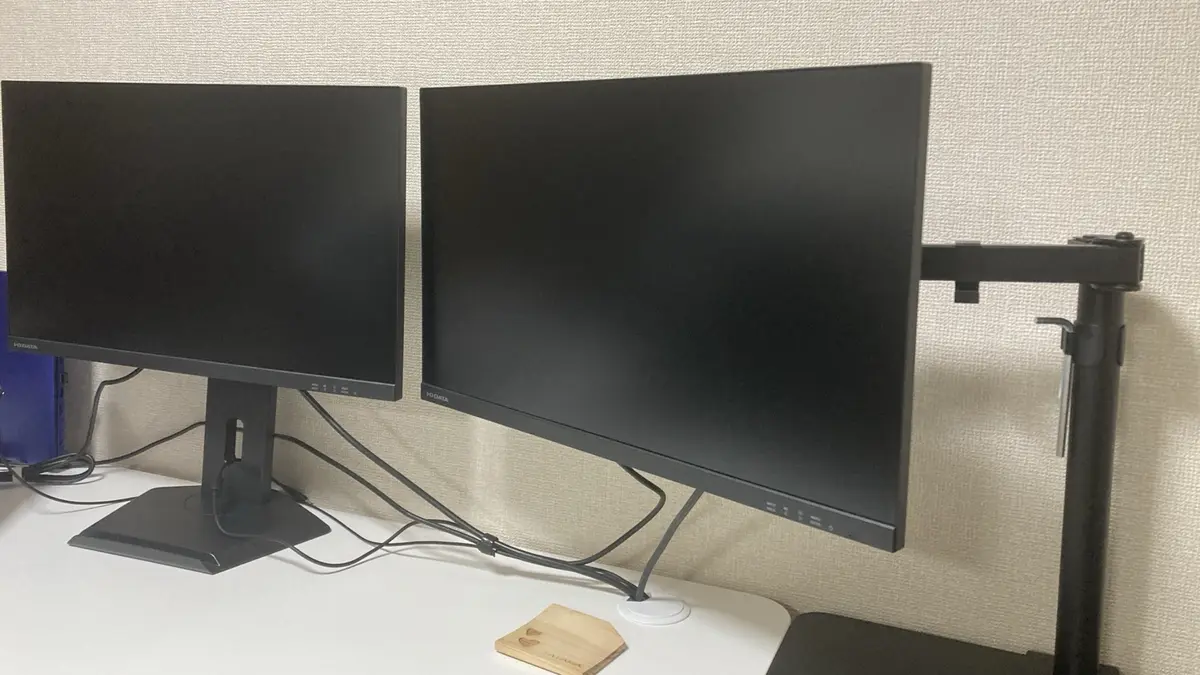
この記事ではMicrosoftとGoogleの公式案内をもとに、買い替える前に確認できる設定を整理します。対象はWindows 11、ブラウザの操作例はWindows版Chromeです。
まず「どこが小さいか」で設定を選ぶ
| 気になる状態 | 最初に見る設定 |
|---|---|
| 文字もアイコンも、画面全体が小さい | Windowsの拡大/縮小 |
| アイコンなどは今のままで、文字を大きくしたい | Windowsのテキストサイズ |
| Chromeのメニューは読めるが、Webページの中身が小さい | Chromeのズーム |
全部の設定を順番に変える必要はありません。まず、困っている範囲に合うものを一つ選びます。たとえば、Webページだけが小さいなら、Windows全体の設定に手を付ける前に、そのページのズームを試せます。
変更前の数値は、メモやスクリーンショットで残しておきます。ひとつ変えてから、いつもの作業画面で確認する。この進め方なら、大きくしすぎたときも元の値へ戻しやすくなります。
画面全体が小さいときは、解像度を確認して拡大率を調整する
解像度は画面に表示する画素の数、拡大率は文字やアプリをどのくらい大きく表示するかの設定です。文字を大きくする目的なら、まず推奨解像度を確認し、拡大率で調整する方法があります。
解像度を低くすると、文字の輪郭がぼやけたり、画面が引き伸ばされて見えたりする場合があります。Microsoftも通常は「推奨」の解像度を使うよう案内しています。
- 「設定」→「システム」→「ディスプレイ」を開きます。
- 複数画面なら「識別」を押し、調整したい画面の番号を選びます。ノートPC側を変えたいのか、外部モニター側なのかを確認します。
- 「ディスプレイの解像度」を確認します。すでに「推奨」なら、そのままにします。別の値になっている場合は推奨値を選び、いったん表示を確認します。それでも小さければ次へ進みます。
- 「拡大/縮小」の選択肢から倍率を選びます。「スケール」と表記される場合もあります。現在の値と推奨値を確認し、小さいと感じるなら、選択肢の中で一段階大きい値を試します。
たとえば100%で小さく感じ、125%が選択肢にあれば試してみる、という考え方です。125%が誰にでも合うわけではありません。まずは一覧にある倍率から選び、カスタム値の入力は使わずに確認します。
操作の出典:Microsoft「画面の解像度とレイアウトを変更する」/Microsoft「複数のモニターを使用する方法」
2台の倍率を同じ数字にそろえる必要はない
ノートPCと外部モニターでは、画面の大きさや解像度が異なります。同じ倍率にしても、目の前で見える文字の大きさが同じになるとは限りません。
拡張表示で2台を使う場合は、調整する画面を切り替え、それぞれで読みやすさを確認します。比較するときは、同じページや文書を開き、アプリ側のズームを変えずに見比べると判断しやすくなります。
画面までの距離や高さが大きく違う場合は、設定だけで合わせようとせず、デュアルモニターの配置・高さ・距離の決め方も確認してみてください。
文字を中心に大きくしたいときは、テキストサイズを試す
アイコンや画像の大きさには困っていないけれど、メニューなどの文字が読みにくい。そんな場合は、Windowsのテキストサイズを確認します。
- 「設定」→「アクセシビリティ」→「テキストのサイズ」を開きます。
- サンプルの文字を見ながら、スライダーでサイズを調整します。
- 「適用」を押し、普段使うアプリで表示を確認します。
これは、ディスプレイごとに選ぶ拡大率とは異なり、選択した画面だけに適用する設定ではありません。反映される範囲はアプリの対応によっても変わるため、すべての文字が同じように大きくなるとは限りません。Webページだけが読みにくい場合は、次のズームも確認します。
操作の出典:Microsoft「テキストとアプリを大きくする」
Webページだけが小さいときは、Chromeのズームを使う
Chromeのタブやメニューは読めるのに、記事や表などページの中身だけが小さい場合は、ブラウザのズームから試します。
- 読みたいWebページを開きます。
- 右上の「︙」メニューを開きます。
- 「ズーム」の「+」で拡大し、大きすぎたら「-」で戻します。
この操作ではページ内の文字や画像を拡大します。Windowsの設定画面や、別のアプリまで大きくする操作ではありません。
ズームを上げると読みやすくなる一方、改行が増えたり、表の横幅が画面に収まりにくくなったりすることがあります。文章を読むときと、大きな表を見渡すときで、使いやすい倍率が違っても問題ありません。
操作の出典:Google Chromeヘルプ「テキスト、画像、動画のサイズを変更する」
調整後は、普段の作業に戻って確認する
設定画面のサンプルが読めても、いつもの仕事で使いやすいとは限りません。普段のブラウザや表を開き、次の3点を確認します。
- いつもの座る位置で読めるか。文字を追うたびに顔を画面へ近づけていないかを見ます。
- 必要な範囲が画面に収まるか。表の列や操作ボタンが隠れ、スクロールばかり増えていないかを見ます。
- 2画面を行き来しても使いやすいか。片方だけ文字が極端に小さくなっていないかを確認します。
大きく表示すると、同じ画面に一度に収まる情報は少なくなりやすくなります。読みやすさと、作業に必要な範囲の両方を見ながら調整します。
Windowsの拡大率を変更した後、一部のアプリに反映されない場合は、サインアウトしてから再度サインインする必要があるとMicrosoftは案内しています。その場合は、作業中のファイルを保存してから行ってください。
私が使っているモニターの大きさや設置方法は、EX-D242SA-Fを2台使ったレビューにまとめています。買い替えを考える場合も、まず現在の画面で「読みやすくすると、どのくらいの範囲を表示できるか」を確かめておくと、次に必要な条件を整理しやすくなります。
まずは、いま小さいと感じるものを一つ選び、その範囲に合う設定から試してみてください。