※本記事にはアフィリエイト広告が含まれます。
在宅での仕事、ブログ作成、株式トレードでは、画面の見やすさや入力機器の使いやすさが作業のしやすさに直結します。私は一度にすべてをそろえたのではなく、不便を感じた部分から少しずつデスク環境を見直してきました。
このページでは、私が実際に購入し、継続して使っているPC周辺機器を用途別にまとめます。単に製品を並べるのではなく、何を解決するために使っているのか、どんな人には合わない可能性があるのかも簡潔に整理しました。使用感や注意点は、それぞれの詳細レビューで確認できます。
デスク環境をどこから変えるか迷う場合は、PC作業のデスク環境を整える優先順位を先に確認してください。モニター、画面位置、椅子、入力機器、収納の順番を、実際に改善した流れで整理しています。
買う前に、困りごとを切り分ける
機器を選ぶ前に、今ある機器や設定で解決できるかを確認しましょう。必要性が分かったら、実機レビューで向く用途・弱点・購入条件を比較できます。
用途が決まっている人は、実機レビューへ
- マウスを長時間使う・机が狭い → M575を3台使った長期レビュー
- 外出先で使う薄いマウスを探している → Pebble M350の使用感とM350sとの違い
- ノートPCに外部モニターを2台つなぎたい → WAVLINK WL-UG7602HCの接続例・注意点
- モニターアームが自分の机に付くか不安 → 購入前に測る場所と確認する7項目
- 100-LA062の長期使用感を知りたい → 1年以上使った実機レビュー
- 仕事用キーボードを長く使いたい → K780を約6年使ったレビュー
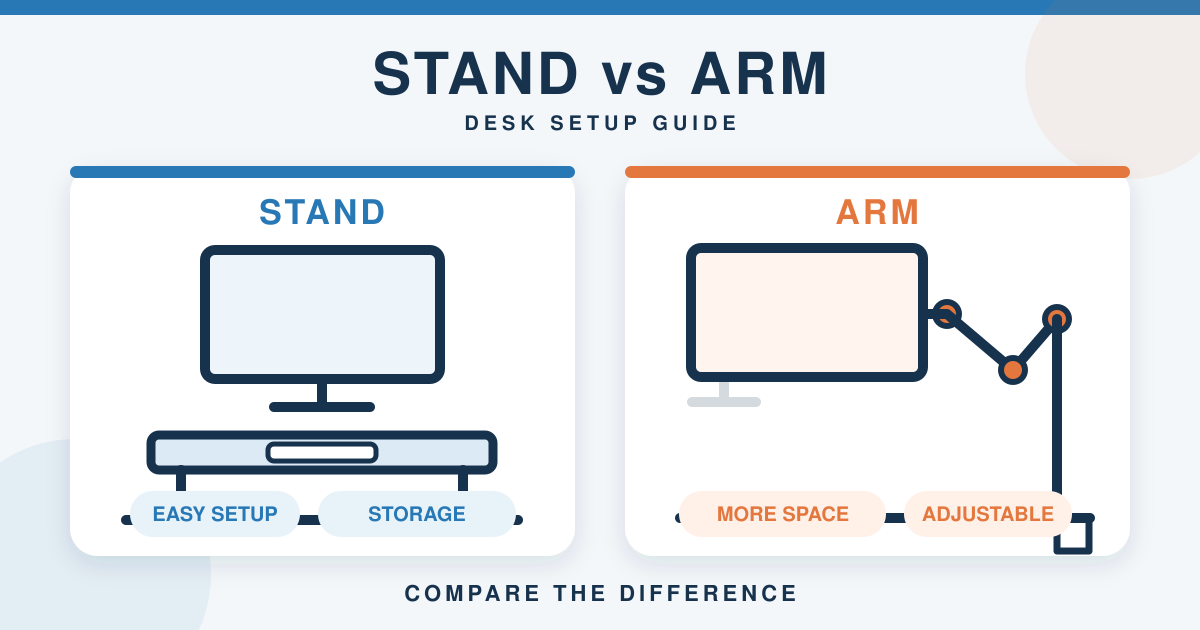
- モニター台かアームか迷う → 両方使って分かった選び方
製品名からではなく、今の不便に近い項目から進むと選びやすくなります。
現在使っているデスク環境・周辺機器の一覧
| 用途 | 使用している製品・構成 | 主な役割 |
|---|---|---|
| 表示環境 | I-O DATA EX-D242SA-Fの2台使い | 資料やチャートを並べて表示 |
| モニター設置 | サンワダイレクト 100-LA062 | 画面位置の調整と机上スペースの確保 |
| 映像出力 | WAVLINK WL-UG7602HC | ノートPCから外部モニター2台へ出力 |
| 普段使いのポインティング | Logicool ERGO M575 | 狭い机でも本体を動かさず操作 |
| 持ち運び用マウス | Logicool Pebble M350 | 外出先での軽作業 |
| 通常型マウス・予備 | サンワサプライ 400-MA097 | 5ボタン操作と予備用途 |
| キーボード | Logicool K780 | 据え置きでの文字入力・テンキーによる数値入力 |
| 椅子 | AKRacing Pro-X V2 | 長時間座るときの姿勢を支える |
製品名だけを見ると種類が多く感じますが、役割は「表示」「接続」「入力」「姿勢」の4つに分けられます。いま困っている部分から見直すと、必要なものを選びやすくなります。
最初に整えた表示環境
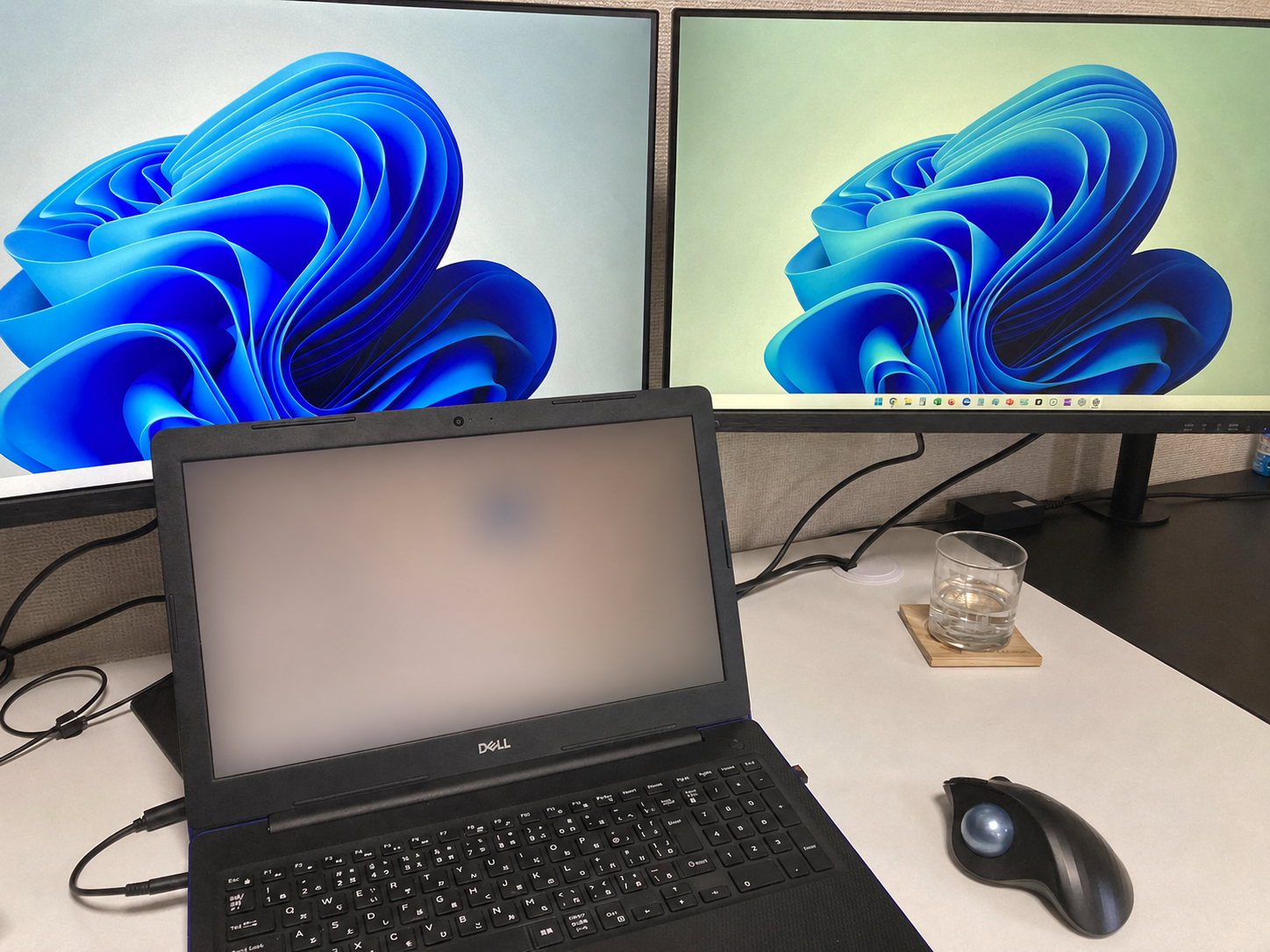
私の環境では、PC本体の性能を上げるより先に、作業領域を広げた効果を実感しやすかったです。文章を書きながら資料を確認するときや、複数のチャートを見比べるときは、ウィンドウを何度も切り替えずに済みます。
ただし、2画面にすれば必ず効率が上がるわけではありません。机の奥行きが足りない場合や、1つの作業に集中したい場合は、1画面のほうが扱いやすいこともあります。実際の使い方とデメリットは、デュアルモニターを仕事・トレードで使ったレビューにまとめています。
AI・Excel・ブラウザを並べる際の役割分担は、デュアルモニターを「主作業」と「参照」に分ける方法を参考にしてください。画面そのものの置き方は、デュアルモニターの左右・正面・高さ・距離を決める手順で整理しています。
I-O DATA EX-D242SA-Fを2台使用
外部モニターはI-O DATAのEX-D242SA-Fを2台使っています。画面サイズや表示品質だけでなく、2台を並べたときの見やすさ、標準スタンドでの高さ調整も確認しました。
EX-D242SA-Fのレビューでは、2台使いで分かった点と、購入前に確認したい部分を写真付きで紹介しています。
モニターアームは100-LA062
モニターの高さや前後位置を調整しやすくするため、サンワダイレクトの100-LA062を使っています。机の上からスタンドの台座がなくなるため、配置の自由度を上げたいときにも役立ちます。
一方で、モニターの重さやVESA規格、天板の厚さを確認せずに選ぶと設置できない場合があります。自分の机に付くか迷う場合は、購入前に測る場所と確認する7項目から確認できます。D242SAとの組み合わせや1年以上使って感じた注意点は、100-LA062の長期レビューで整理しています。
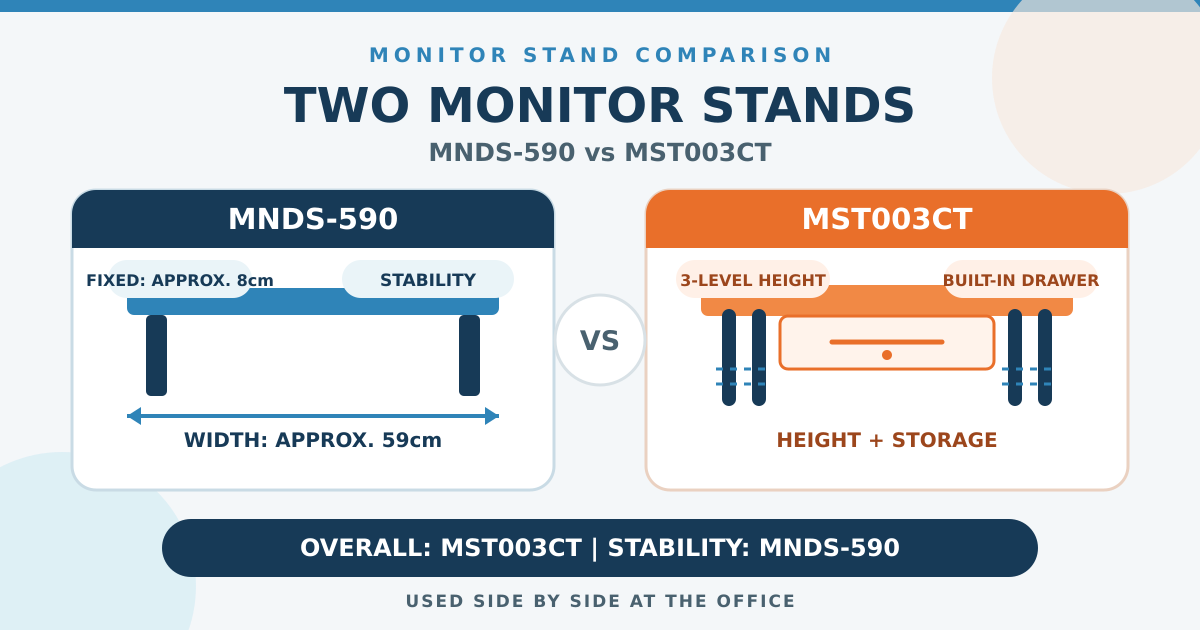
机へ固定せずに画面を高くしたい場合は、MNDS-590とMST003CTを実際に使い比べたモニター台比較も参考になります。
【広告】Amazonで100-LA062の型番・販売状況を確認する
ノートPCから2画面へ出力するWAVLINK
ノートPCから外部モニター2台へ出力するために、WAVLINK WL-UG7602HCを使っています。Dell Inspiron 3593とSurfaceで接続を試した経験をもとに、必要なドライバーや接続時のポイントをまとめました。
端子の形が合うだけでは動作を判断できないため、対応OSやドライバー、接続方式の確認が必要です。詳しくはWL-UG7602HCで外部モニター2台を増設したレビューをご覧ください。現在の接続で映らない場合は、買い替える前にUSB-CからHDMIで映らないときの確認順で原因を切り分けられます。
用途で使い分けているマウス・トラックボール
ポインティングデバイスは、1台ですべてをこなすより、作業場所や用途に合わせて使い分けています。現在の中心はトラックボールですが、持ち運びには薄型マウス、予備には通常型の5ボタンマウスを使います。
普段使いはLogicool ERGO M575
M575は本体を動かさず、親指でボールを回してカーソルを操作します。机の空きが少ない環境でも使いやすく、私は仕事用を含めて3台使ってきました。
慣れるまでは細かな操作に違和感が出ることがあり、ボールの滑りが悪くなったときは清掃も必要です。長く使って分かったメリット・デメリットと手入れ方法は、Logicool ERGO M575の長期レビューにまとめています。
【広告】Amazonで現行ERGO M575SPの型番・販売状況を確認する
外出先ではLogicool Pebble M350
Pebble M350は薄く、バッグへ入れて持ち運びやすい点が便利です。外出先でChromebookなどと組み合わせ、短時間の作業に使っています。
薄さは携帯性につながる一方、手をしっかり支える形ではありません。接続切れを経験した場面や後継のM350sとの違いは、Logicool Pebble M350の使用レビューで確認できます。
【広告】Amazonで現行M350sの型番・付属品を確認する
通常型マウスはサンワ400-MA097
親指操作が合わない作業や、通常型マウスを使いたい場面に備えて、サンワサプライの400-MA097も所有しています。約6年使ってきた5ボタンのワイヤレスマウスで、現在は予備としての役割もあります。
400-MA097の長期レビューでは、精密操作、ボタン配置、経年変化を含めて評価しています。
3機種の違いを一度に確認したい場合は、M575・M350・400-MA097の実体験比較に、作業別の使い分けをまとめています。
据え置きの文字・数値入力に使うLogicool K780
キーボードはLogicool K780を約6年、主に1台のPCで使っています。使い続けている理由は、打ち心地、数値を入力しやすいテンキー、電池交換の少なさです。電池持ちは交換時期を記録した測定値ではなく、私の使用感です。
端末を切り替えるEasy-Switch機能はありますが、現在はほぼ使っていません。据え置きでの入力道具として評価しており、端末切替を日常的に活用しているレビューではありません。テンキーと一体型クレードルで場所を取るため、省スペースを最優先する人には向きません。
約6年間使って分かった打ち心地、耐久性、電池持ち、右Ctrlキーがない点などは、Logicool K780の長期レビューにまとめています。そもそもテンキーが必要か迷う場合は、数値入力の頻度と机の空きからキーボードを選ぶ方法で、自分に合う構成を先に絞れます。
【広告】AmazonでLogicool K780の販売状況を確認する(日本語配列か要確認)
長時間座るためのAKRacing Pro-X V2
椅子はGTRacingからAKRacing Pro-X V2へ買い替えました。座面や背もたれが体に合えば長時間作業を支えてくれますが、椅子は体格との相性が大きい製品です。サイズや最低座面高を確認せずに選ぶと、机や足元との高さが合わないことがあります。
買い替えて分かった座り心地と注意点は、AKRacing Pro-X V2の実機レビューで紹介しています。
【広告】AmazonでAKRacing Pro-X V2の販売状況を確認する
目的別に選ぶならこの順番
- 画面の切り替えが多い:デュアルモニターとモニターアームを検討する
- ノートPCの映像出力が足りない:対応条件を確認してドッキングステーションを選ぶ
- マウスを動かす場所が狭い:M575などのトラックボールを試す
- 外出先へ持ち運びたい:Pebble M350のような薄型マウスを選ぶ
- 据え置きで文字・数値を入力する:打ち心地・テンキー・机に収まる大きさでキーボードを選ぶ
- 座っている時間が長い:椅子と机の高さを優先して見直す
私の場合、表示環境、姿勢、ポインティングデバイス、キーボードの順で不便を減らしていくと、改善点を判断しやすくなりました。高価な製品から買うのではなく、毎日繰り返している小さな不便を見つけることが先です。
購入前に確認したいこと
- 机の幅・奥行き・天板の厚さ
- モニターの重量とVESA規格
- PCの端子、対応OS、必要なドライバー
- 手の大きさ、利き手、マウスの操作方法との相性
- 椅子の最低座面高と机の高さ
- 複数端末で使う場合の接続方式と切り替え方法
周辺機器は、単体の評価が高くても手元の環境に合わなければ使いにくくなります。各レビューでは、良かった点だけでなく、実際に困った点や確認すべき条件も書いています。
このページは使用状況に合わせて更新します
現在使っている機器のレビューを追加したときや、買い替えで構成が変わったときは、このページも更新します。製品単体の記事とこのまとめページを行き来できるようにし、役割の違いを分かりやすく整理します。
まとめ
私のデスク環境は、2台のモニターを中心に、用途ごとのマウス、文字・数値入力に使うテンキー付きキーボード、長時間座るための椅子を組み合わせています。
すべての機器が誰にでも必要なわけではありません。まずは表示、接続、入力、姿勢のうち、いちばん不便を感じる部分を1つ選び、サイズや対応条件を確認してから整えるのがおすすめです。
どこから見直すか迷う場合
マウス操作の疲れ・精密操作・持ち運びで迷う場合は、マウス3機種の用途別比較へ。画面の高さや机上スペースで迷う場合は、モニター台とモニターアームの比較から確認してください。