※本記事にはアフィリエイトリンクを含む場合があります。
ChatGPTを開きながらExcelを直す。Webで仕様を確認しながら資料を作る。文章を書きながら元資料を見比べる。
こうした作業が増えると、1画面では「表示できない」というより、画面を切り替える回数が増えることが気になってくる。
一方で、モニターは多ければ多いほどよいとも思っていない。画面を増やしても、どこに何を置くか決めていなければ、視線とカーソルの移動先が増えるだけだからだ。
私が実際にデュアルモニター環境を使っていて落ち着いた考え方はシンプルである。
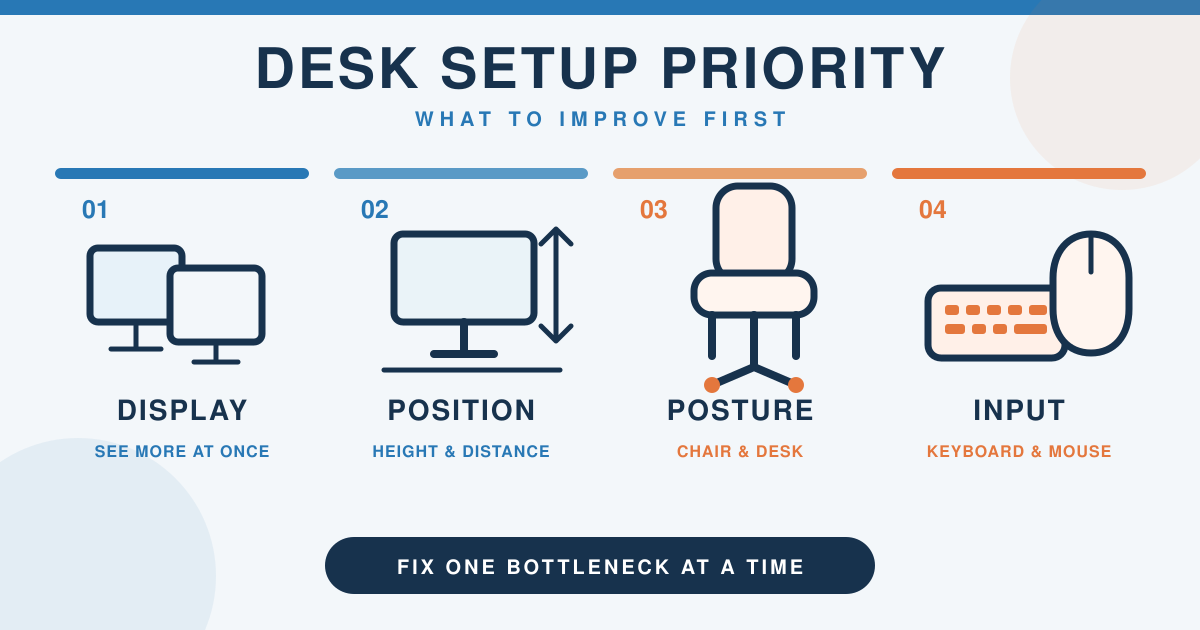
画面数を先に決めるのではなく、「同時に見ておきたい情報がいくつあるか」から逆算する。
この記事では、AI・Excel・ブラウザを使う仕事を例に、デュアルモニターの役割分担を整理する。
結論|2画面は「主作業」と「参照」に分けると迷いにくい
基本は、次の2役に分けると使いやすかった。
- 主作業画面:Excel、Word、記事編集、入力フォームなど、今まさに手を動かす場所
- 参照画面:ChatGPT、Web、PDF、メール、チャットなど、見ながら判断する場所
重要なのは「左はAI、右はExcel」のようにアプリを永久固定することではない。主作業と参照という役割を固定することである。
たとえばExcelを編集しているときはExcelが主役で、AIや仕様書が参照側になる。記事を書いているときはWordPressが主役で、WebやAIが参照側になる。
作業が変わっても役割が同じなら、「このウィンドウをどこへ置こう」と考える回数を減らしやすい。
画面を増やす前に「同時に必要な情報数」を数える
デュアルモニターが必要かどうかは、PCの用途名だけでは決めにくい。私なら、まず30分程度の実作業を一つ選び、同時に見たいものを数える。
1つだけなら、1画面でもよい
文章を読むだけ、動画を見るだけ、1つのExcelへ集中するだけなら、画面を増やしても恩恵は小さい。余計な通知や別画面が視界に入るなら、1画面のほうが集中しやすいこともある。
「作業+参照」なら、2画面が使いやすい
私が2画面を便利だと感じるのは、この形が多い。
- Excel+元資料
- WordPress+参考サイト
- 資料作成+ChatGPT
- Web会議+議事メモ
- データ確認+別画面の記録
1画面でもウィンドウを左右に分割できるが、それぞれの表示面積を確保したい作業では、外部画面があると扱いやすい。
「作業+参照+AIを常時表示」なら、3つ目を検討する
主作業と元資料を同時に見ながら、AIとの会話も常に表示しておきたいなら、2画面では一つ足りなくなる。
この場合も、いきなり3台目の外部モニターを買う必要はない。ノートPCの画面が残っているなら、ノートPC=AIやチャット、外部2画面=主作業と参照として試せる。
それで切り替えがほぼなくなるなら、今の画面数で十分である。まだ頻繁に画面が埋まるなら、その時点で追加モニターを考えればよい。
私の使い方|アプリではなく役割で置き場所を決める
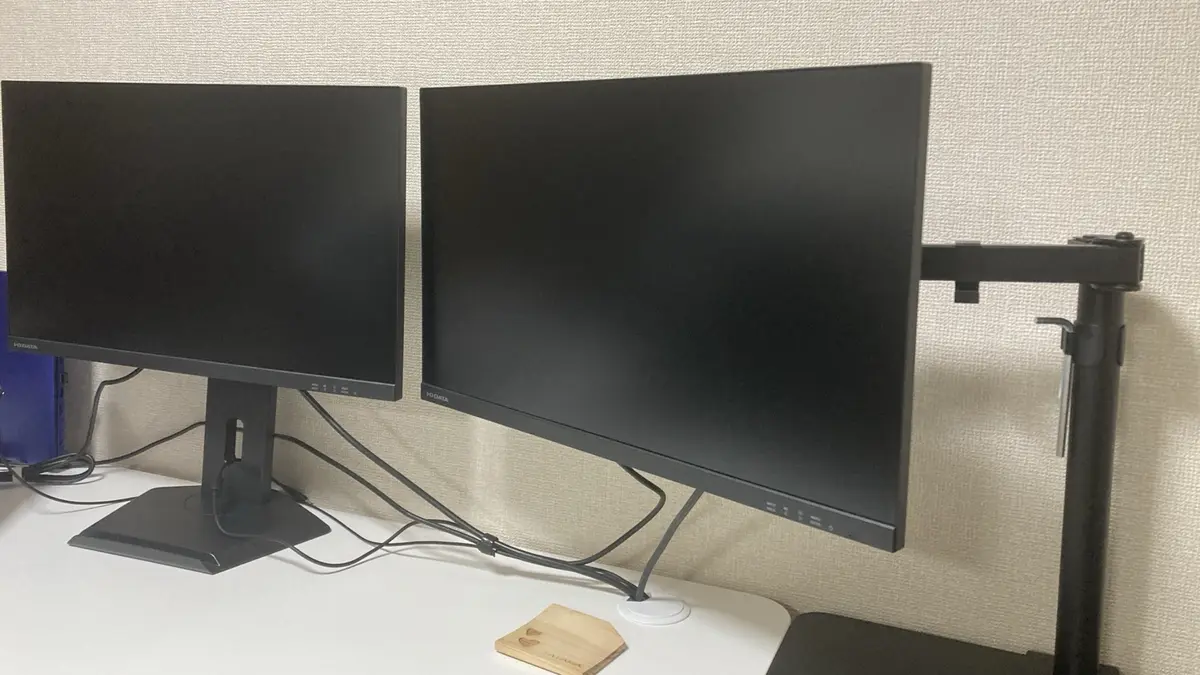
私のデスクでは、ノートPCに外部モニターを加えた構成で作業している。
基本は、メイン側=今入力・編集しているもの、サブ側=見比べるもの・確認するものという考え方である。
AIを使うときも、ChatGPTを必ずメインへ置くわけではない。AIへ指示を出すこと自体が主作業ならメインへ置くし、AIの回答を見ながらExcelや記事を直すなら参照側へ置く。
この使い方なら、「AI専用モニター」を用意しなくても、今あるデュアルモニターを活用しやすい。
実際の機材構成と、仕事・トレードで2画面をどう使っているかは、デュアルモニターを仕事・トレードで使った実体験で詳しく紹介している。
Windowsなら、モニター購入前にウィンドウ配置を試せる
Windowsでは、ウィンドウを画面の端や決まった領域へ配置できる。今ある画面で「主作業」と「参照」を固定してみるだけでも、自分に必要な画面数を確認しやすい。
Windows 11なら、次の操作で試せる。
1画面で「主作業」と「参照」を並べる
- Excelなどの主作業アプリと、参照するPDFやブラウザを開く。
- 主作業のウィンドウを選び、Windowsキー+←で画面の左側へ配置する。
- 参照するウィンドウを選び、Windowsキー+→で右側へ配置する。
この状態で文字や表が小さくなりすぎず、切り替えも減るなら、今の1画面で足りる可能性がある。見たい範囲を同時に表示できないなら、外部モニターを検討する理由になる。
2画面で別々のアプリを使う
- 外部モニターを接続し、Windowsキー+Pで「拡張」を選ぶ。「複製」は両方に同じ内容を映す設定である。
- 「設定」→「システム」→「ディスプレイ」で「識別」を使い、どの番号がどの画面か確認する。画面の図を実際の左右関係に並べ、「適用」を選ぶ。
- 参照用のウィンドウを選び、Windowsキー+Shift+←/→で隣のモニターへ移す。主作業は正面寄りの画面へ置く。
操作の参照先:Microsoft公式のWindowsのキーボードショートカット(英語)と複数モニターの設定方法(英語)。
配置できたら30分使って確認する
- 30分程度の実作業を一つ選ぶ
- 主作業と参照を左右に固定する
- 別の情報を見るために何回画面を切り替えたか意識する
- 2画面で足りなければ、ノートPC画面を3つ目として追加する
- それでも足りない場合だけ追加モニターを検討する
この順番なら、画面を増やした後に「結局使っていない」という失敗を減らしやすい。
デュアルモニターで使いにくいときは、画面数より配置を確認する
2画面にしても、首を大きく左右へ振り続ける配置や、上下差が大きい配置では使いやすいとは限らない。私は次の順で見直す。
左右どちらをメインにするか、正面・高さ・距離の決め方は、デュアルモニターの配置を実際に調整した記事で詳しくまとめています。
よく見る画面を正面寄りへ置く
左右を完全に対称にする必要はない。作業時間の長いメイン画面を正面寄りへ置き、参照画面をその隣に置くほうが自然な場合がある。
高さをそろえる
2台の画面上端や中央位置が大きくずれていると、視線が上下にも動く。付属スタンドで高さを調整できるモニターなら、まずそこで合わせる。
私が2台使っている23.8型モニターの実機レビューは、I-O DATA EX-D242SA-Fを2台使ったレビューにまとめている。
スタンドで足りなければ、モニターアームを検討する
モニターアームは画面位置の自由度を上げやすいが、机の天板裏や高さ条件まで確認が必要である。
私はサンワダイレクト100-LA062を1年以上使っており、机裏の補強材とクランプが干渉したことや、希望する画面の高さまで上げられなかった経験がある。詳しくは100-LA062を実際に設置したレビューで紹介している。
購入前に何を測ればよいかは、モニターアームを自分の机に取り付ける前の7項目にまとめた。天板の厚さに加え、裏側の補強材や固定金具を入れる空間、希望する画面位置まで確認できる。
画面が増えると、マウスの移動距離も増える
デュアルモニターでは、画面の端から端までカーソルを動かす距離も長くなる。
私は普段、トラックボールのM575を使っている。本体を動かさず親指でカーソルを移動できるため、複数画面を大きく行き来する用途では使いやすいと感じる。
ただし、細かな位置合わせでは通常型マウスを使いやすいと感じる場面もある。モニターを増やすなら、画面そのものだけでなく、入力機器との相性も一緒に考えたほうがよい。
実際の使い分けは、Logicool ERGO M575を3台使った長期レビューでまとめている。
モニター選びで確認したい4項目
仕事用のデュアルモニターを選ぶなら、スペック表の数字を増やすより、まず次の4点を確認したい。
- 画面サイズ:2台並べたときにデスクへ収まるか
- 高さ調整:付属スタンドだけで目線に合わせられるか
- 入力端子:PCやドッキングステーションと接続できるか
- VESA対応:後からモニターアームへ変更できるか
私の環境では23.8型を2台並べている。1台の大画面にするか、23.8〜24型を2台にするかは、表示したい情報とデスク幅で決めるほうがよい。
デュアルモニターが向く人・向かない人
向く人
- 作業画面と元資料を同時に見たい
- ExcelとWeb、WordPressと参考資料などを頻繁に行き来する
- AIの回答を見ながら別アプリを修正することが多い
- ウィンドウ切替の回数を減らしたい
1画面でも十分な人
- 1つのアプリへ集中する時間が長い
- 机が狭く、画面を増やすことで配置が窮屈になる
- 別画面が視界に入ると集中しにくい
- まずウィンドウ分割で困っていない
買う前に30分だけ試す
デュアルモニターが必要か迷うなら、最初にやることは製品比較ではない。実際の仕事を30分だけ再現する。
- 一番よく行う仕事を選ぶ
- 「主作業」と「参照」を決める
- ウィンドウを固定して30分作業する
- 切り替えが多ければ2画面を検討する
- 2画面でも常に1つ足りなければ、ノートPCを含む3画面を試す
この確認をしてからモニターを選べば、「画面を増やすこと」ではなく「切り替えを減らすこと」を目的にしやすい。
まとめ|画面数より、役割を先に決める
デュアルモニターを使うとき、最初に決めたいのは左右のアプリではなく、主作業と参照という役割である。
同時に見たい情報が2つなら2画面、3つならノートPC画面も含めて3画面を試す。画面を増やす前に、自分の実作業で必要数を数える。
私の場合は、外部モニターを使うことで資料と作業画面を同時に見られるようになり、ウィンドウの切り替えを減らしやすくなった。
実際のデュアルモニター構成と、仕事・トレードでの使い方を見たい方は、次の記事で機材と配置まで詳しく紹介している。