※当サイトはアフィリエイト広告を利用しています。
I-O DATAの23.8型ディスプレイ「EX-D242SA-F」を、デスク作業用として2台使っています。1台は付属スタンド、もう1台はサンワダイレクトのモニターアーム「100-LA062」に取り付けています。
Amazonで2026年5月27日に16,180円で購入しました。実際に使って感じた一番の良さは、付属スタンドだけでも画面の高さを細かく調整できることです。ノートパソコン中心の環境からデュアルディスプレイへ移行したことで、調べ物と文章作成を同時に進めやすくなりました。
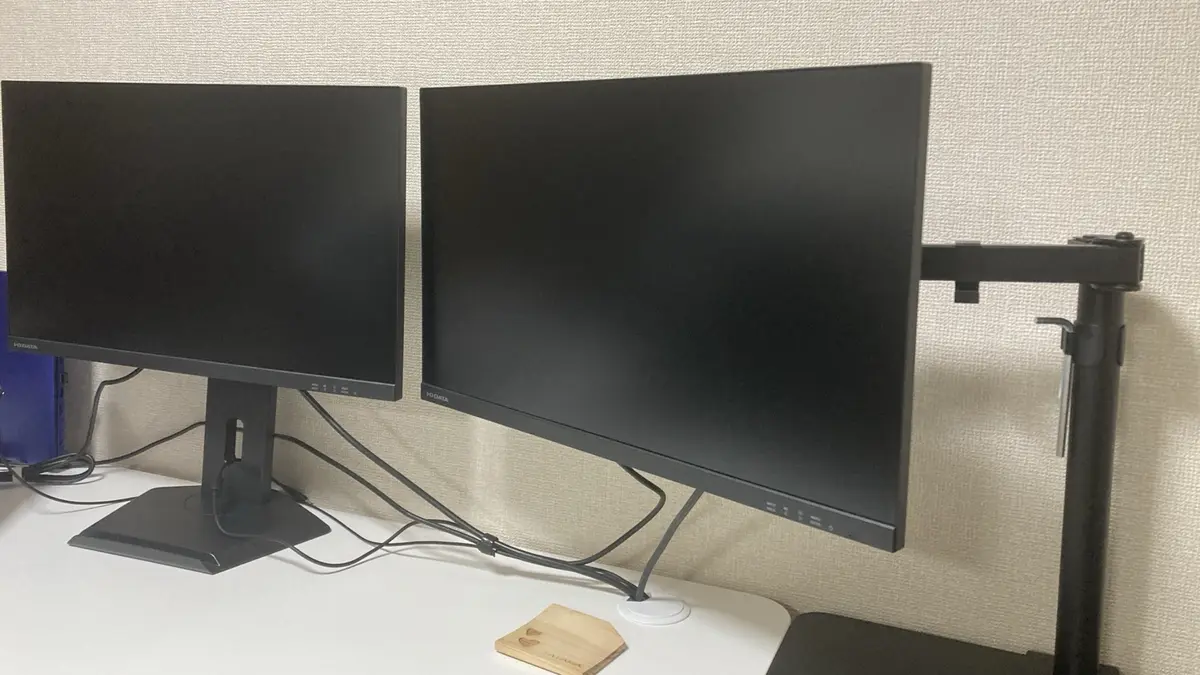
この記事では、EX-D242SA-Fを実際に2台使って分かったメリット、気になった点、購入前に確認したいポイントを紹介します。
EX-D242SA-Fの主な仕様
| 項目 | 内容 |
|---|---|
| 画面サイズ | 23.8型 |
| 解像度 | 1920×1080(フルHD) |
| 最大リフレッシュレート | 100Hz |
| パネル | AHVA・非光沢 |
| 映像入力 | HDMI×1、DisplayPort×1 |
| スタンド | 高さ・角度・向きの調整に対応 |
| VESA | 100×100mm |
| スピーカー | 搭載 |
仕事、Web閲覧、文章作成、表計算、動画視聴など、一般的なデスク作業に使いやすい構成です。ゲーム向けの高リフレッシュレート機ではありませんが、100Hzに対応しているため、60Hz表示よりもスクロール時の動きが滑らかに感じられます。
EX-D242SA-Fを選んだ理由
購入前はノートパソコンの画面を中心に作業していました。しかし、調べ物、文章作成、表計算などを同時に行うと、ウィンドウの切り替えが増えて作業しにくくなります。
そこで、次の条件で外部ディスプレイを探しました。
- デスク上に2台並べやすい23.8型
- 画面の高さを調整できる
- 将来モニターアームへ変更できる
- HDMIとDisplayPortの両方を使える
- 一般的な作業に十分なフルHD
EX-D242SA-Fは、付属スタンドの可動範囲が広く、VESAにも対応しています。設置方法を後から変えられることが、選んだ大きな理由です。
実際に使って良かった点
良かった点1:付属スタンドだけでも高さを調整しやすい
最も気に入っているのは、付属スタンドだけで画面を十分な高さまで上げられることです。
高さを変えられないディスプレイでは、必要に応じてディスプレイ台などを追加しなければなりません。EX-D242SA-Fはスタンド自体で高さを調整できるため、机の上へ別の台を置かずに済みます。
ノートパソコンを長時間使うと、画面を見るために顔や首が下向きになりやすくなります。作業環境を整えるうえで、画面の高さを自分の目線に合わせられることは重要です。
良かった点2:23.8型を2台並べると作業領域を広く使える
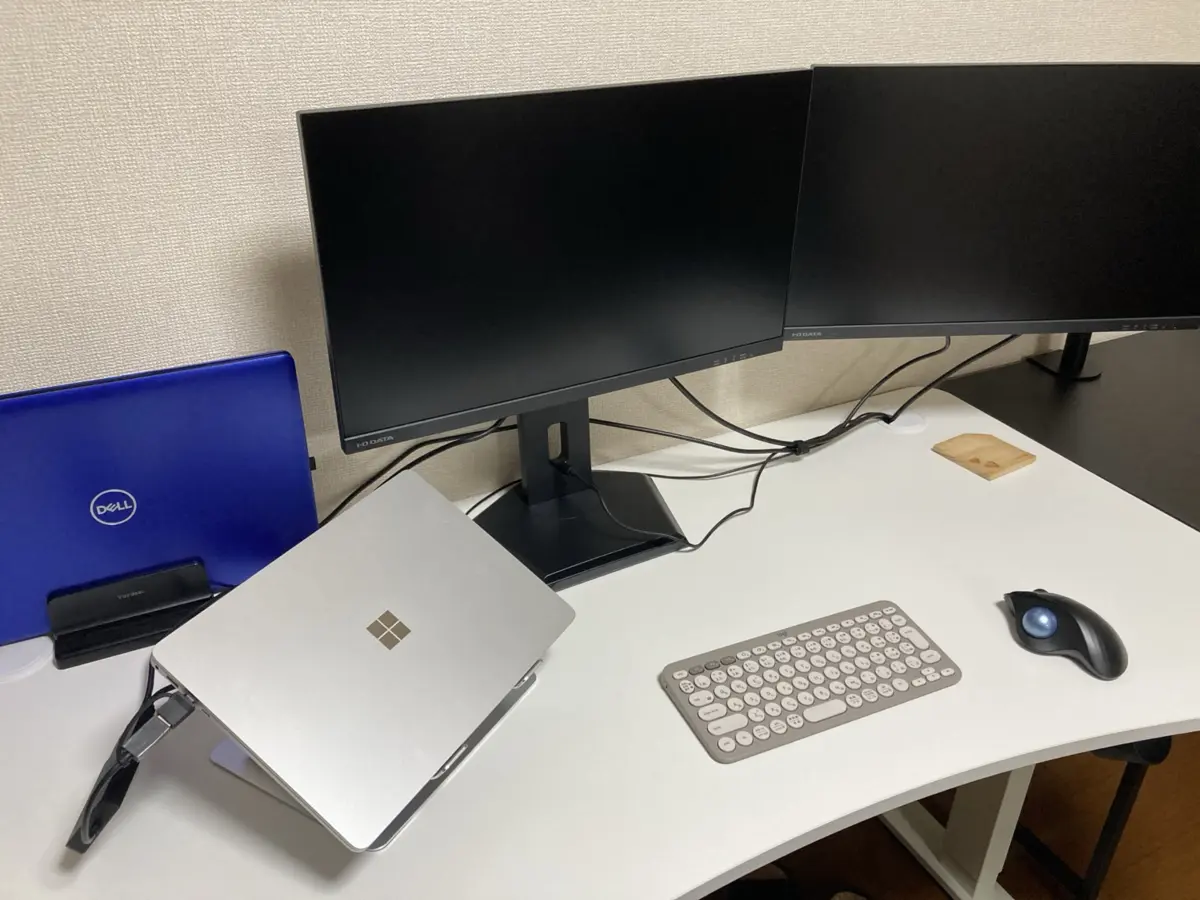
現在はEX-D242SA-Fを2台使っています。
同じサイズのディスプレイを並べると、画面の高さや表示サイズをそろえやすくなります。例えば、一方の画面に調べ物や資料を表示し、もう一方で文章作成や入力作業を進められます。
ノートパソコンだけで作業していたときのように、ウィンドウを頻繁に切り替える必要がありません。23.8型は、デスク上で大きすぎず、小さすぎないサイズです。2台並べても、一般的なデスクであれば現実的に設置しやすいと感じます。
単純に画面が2倍になるというより、「表示したままにできる情報が増える」ことが、デュアルディスプレイの大きなメリットです。
2台を並べた後の正面位置、左右の角度、高さ、距離は、デュアルモニターの置き方を決める手順で詳しく整理しています。
良かった点3:付属スタンドとモニターアームを使い分けられる
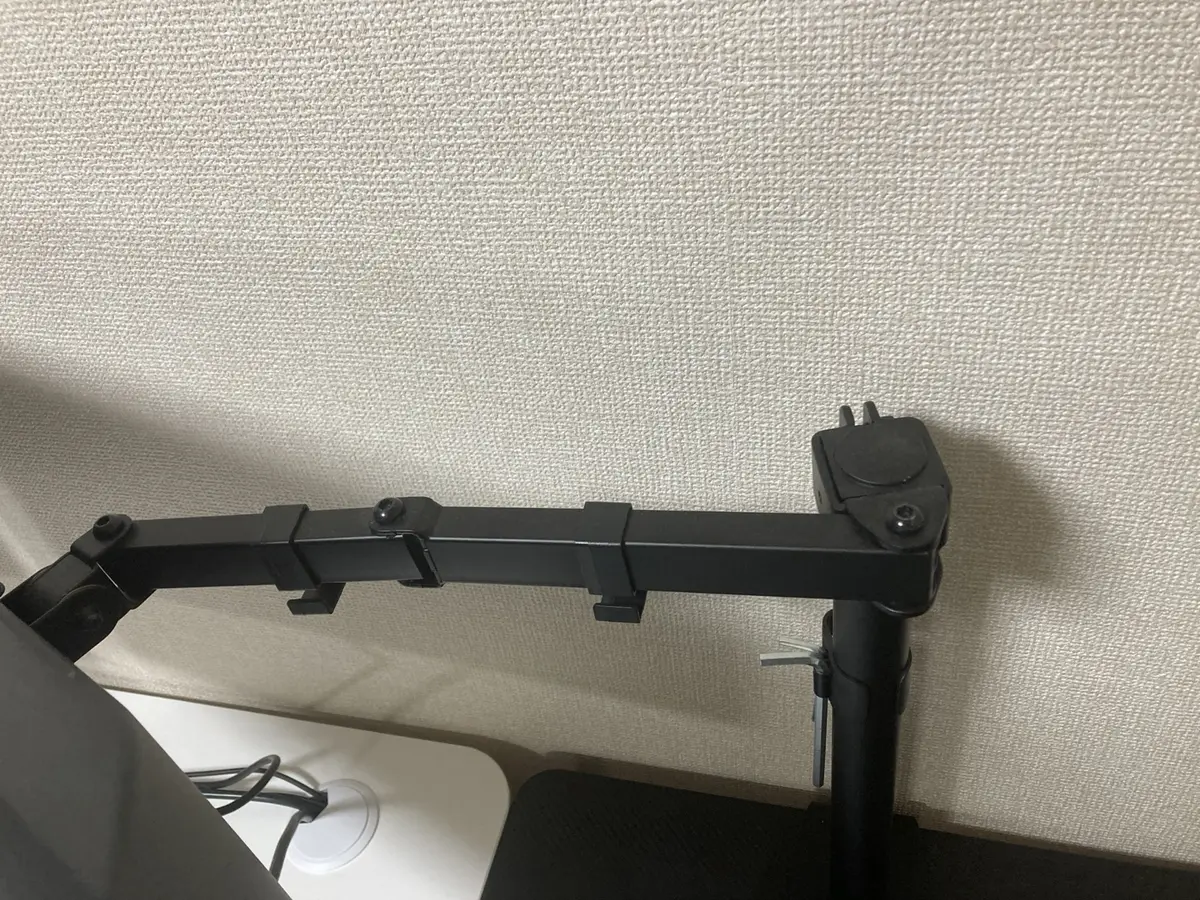
EX-D242SA-Fは、VESA規格100×100mmに対応しています。現在は1台を付属スタンドで使い、もう1台を100-LA062へ取り付けています。
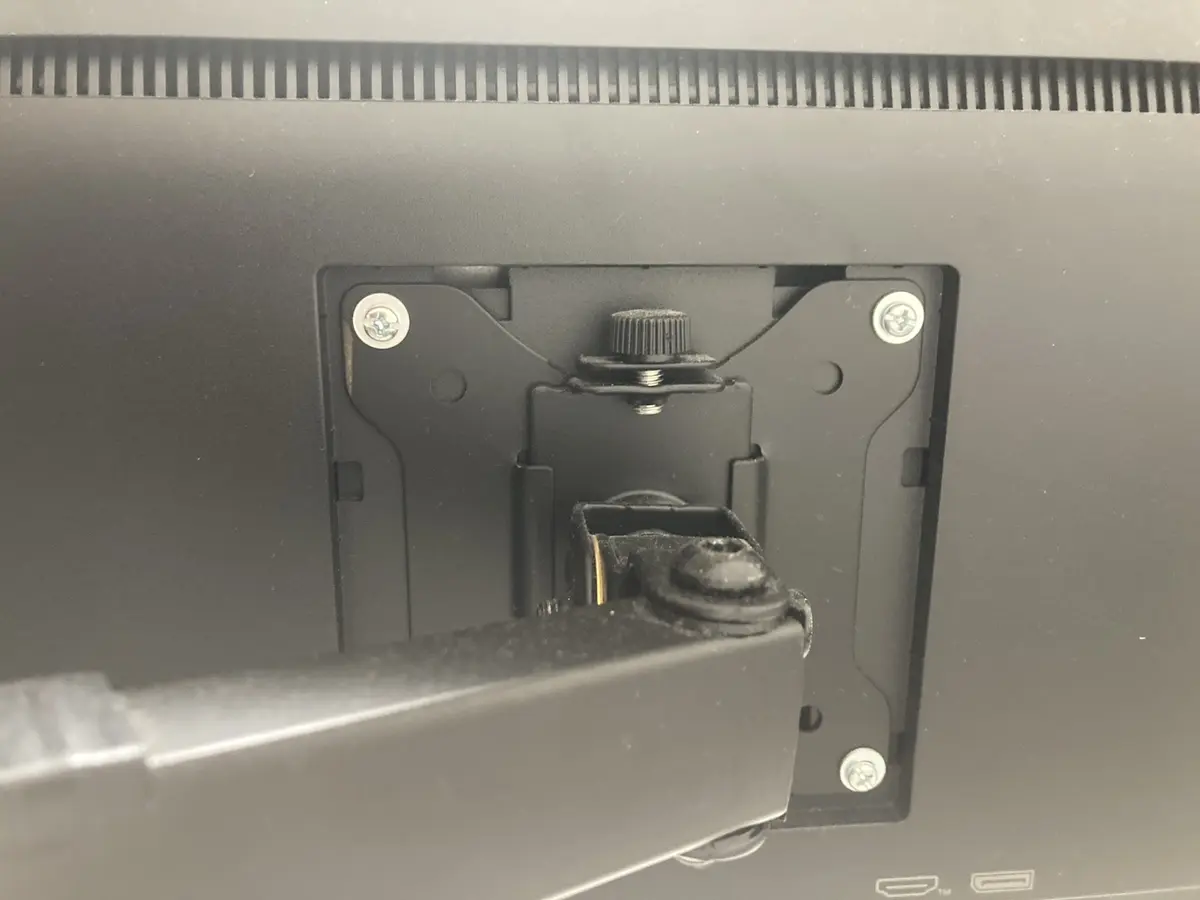
付属スタンドだけでも十分な高さにできますが、モニターアームを使うと画面位置の自由度がさらに高くなります。また、ディスプレイの下からスタンドの台座がなくなるため、机上のスペースを広く使えます。
すぐにモニターアームを導入する予定がなくても、後から設置方法を変更できる点は便利です。100-LA062への取り付け方法や使用感は、別の記事で詳しく紹介しています。
画面を高くする方法としてモニター台とモニターアームで迷う場合は、両方を使って分かった選び方も参考になります。
100-LA062レビュー|D242SAを取り付けて分かったメリットと注意点
良かった点4:フルHD・100Hz対応で一般的な作業に使いやすい
EX-D242SA-Fの解像度は、1920×1080のフルHDです。Web閲覧、文章作成、表計算、動画視聴など、一般的なパソコン作業で使いやすい解像度です。
最大100Hzのリフレッシュレートにも対応しています。一般的な60Hz表示より画面の書き換え回数が多く、スクロール時の表示が滑らかになります。
ただし、100Hzで表示できるかどうかは、接続するパソコン、ドッキングステーション、ケーブルなどの構成によって変わります。100Hzを重視する場合は、ディスプレイだけでなく、パソコンからディスプレイまでの接続経路全体を確認したほうがよいです。
気になった点:もう少し大きいサイズでもよかった
EX-D242SA-Fに大きな不満はありません。ただ、実際に使ってみると、もう少し大きいサイズを選んでもよかったと感じました。
23.8型は扱いやすいサイズですが、画面上に多くの情報を表示したい場合や、1画面を中心に作業する場合は、27型も選択肢になります。
一方で、27型を選べば必ず作業しやすくなるわけではありません。同じフルHDでも、画面が大きくなるほど文字や画像の表示は大きくなりますが、一度に表示できる情報量は基本的に変わりません。表示領域そのものを増やしたい場合は、画面サイズだけでなく、WQHDなどの解像度も確認する必要があります。
また、2台並べる場合は、ディスプレイが大きくなるほどデスク上の横幅が必要です。現在の環境では23.8型を2台使えているため、サイズ選びに失敗したとは感じていません。「もう少し大きくてもよかった」という程度で、使用上の不満はありません。
購入前に確認したい点
USB Type-C接続には対応していない
映像入力はHDMIとDisplayPortです。USB Type-Cケーブル1本で映像出力とノートパソコンへの給電をまとめたい場合は、別の対応ディスプレイかドッキングステーションが必要です。
私はWAVLINKのドッキングステーションを使用して、ノートパソコンと複数のディスプレイを接続しています。
WAVLINK WL-UG7602HCで外部モニター2台を増設したレビュー
100Hzで表示できるかは接続環境による
パソコンやドッキングステーション側の出力仕様によっては、100Hzを選択できない場合があります。100Hzを目的に購入する場合は、パソコン、ドッキングステーション、使用する端子、ケーブルの対応状況まで確認する必要があります。
画面サイズは設置方法とセットで考える
23.8型と27型で迷う場合は、画面の大きさだけでなく、次の点も確認したほうがよいです。
- ディスプレイを1台で使うか、2台並べるか
- デスクの横幅と奥行き
- モニターアームを使うか
- フルHDで十分か、WQHD以上が必要か
- 画面までの距離
単体では27型が魅力的でも、2台並べる環境では23.8型のほうが設置しやすい場合があります。
EX-D242SA-Fがおすすめな人
- ノートパソコンの画面だけでは作業領域が足りない人
- ディスプレイの高さを細かく調整したい人
- ディスプレイ台を使わずに画面位置を高くしたい人
- 23.8型のディスプレイを2台並べたい人
- 将来的にモニターアームを使いたい人
- HDMIとDisplayPortで接続する人
- フルHD・100Hz対応の実用的なディスプレイを探している人
一方で、1台の大画面へ多くの情報を表示したい人や、USB Type-Cケーブル1本で接続と給電をまとめたい人は、27型WQHDやUSB Type-C対応モデルも比較したほうがよいと思います。
満足度は80点
EX-D242SA-Fの満足度は80点です。最も評価しているのは、付属スタンドだけで十分な高さに調整できることです。
ディスプレイ台を追加せずに使えるため、机の上をすっきり保てます。VESAに対応しており、後からモニターアームへ変更できる点も便利です。
23.8型のサイズについては、もう少し大きくてもよかったと感じています。ただし、現在は2台並べて作業領域を確保できており、製品自体に不満があるわけではありません。
ノートパソコンだけの作業環境から、外部ディスプレイを使った環境へ移行したい人には、選びやすい製品だと思います。
EX-D242SA-Fを2台並べた実際の作業環境や、仕事・トレードでの画面の使い分けは、デュアルモニターを仕事・トレードで使ったレビューにまとめています。
モニターアームや入力機器を含む現在の構成は、実際に使っているPC周辺機器・デスク環境まとめに整理しています。