※本記事とリンク先の実機レビューにはアフィリエイト広告を含みます。まず買い替えずに確認できる手順を紹介し、機器の追加が必要な場合だけ購入候補を案内します。
USB-CからHDMIへ接続したのに、モニターに「信号なし」と表示される。Windowsのディスプレイ設定にも出てこない。
この状態になると、まず変換アダプターやケーブルの故障を疑いたくなります。しかし、USB-C端子が映像出力に対応していない、モニター側の入力が違う、変換方向が合っていないなど、買い替えても解決しない原因もあります。
私もUSB-A/USB-Cから専用ドライバー型アダプターを介し、外部モニター2台へ出力しています。その中で、端子の形だけでは映像方式を判断できないことを確認しました。
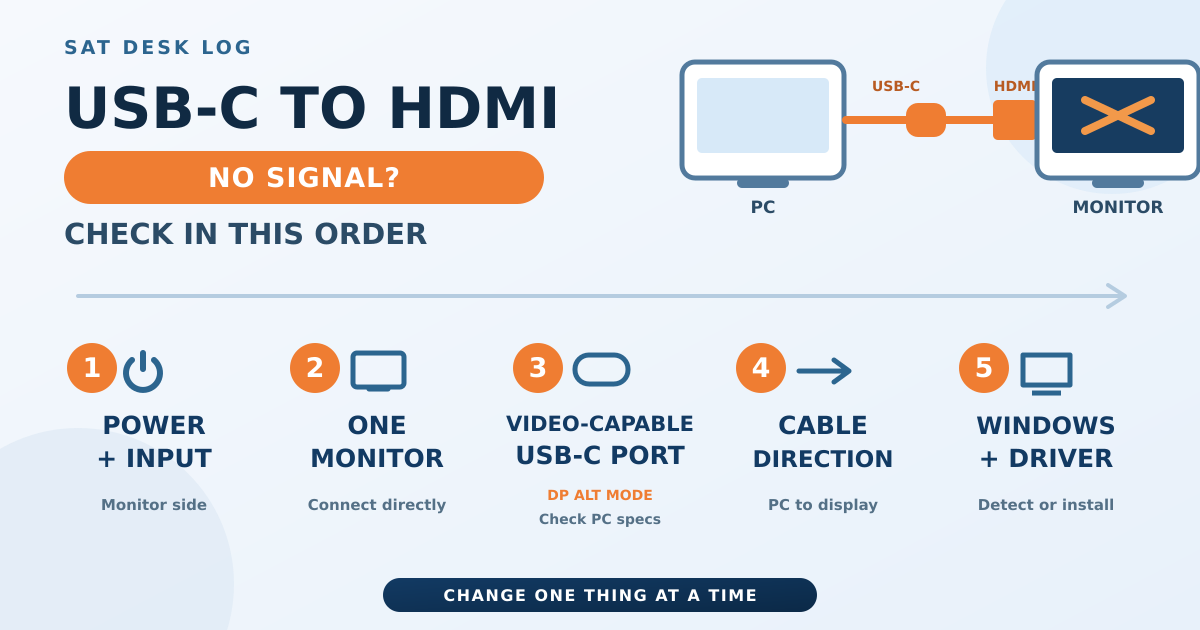
先に結論を書くと、次の順番で1項目ずつ確認すると、原因を切り分けやすいです。
- モニターの電源と入力切替
- モニター1台をPCへ直結
- USB-C端子が映像出力に対応しているか
- ケーブル・変換アダプターの仕様と方向
- Windowsの表示設定または専用ドライバー
特に重要なのは、USB-Cという端子の形だけでは、映像を出せるか判断できないことです。
この記事ではWindows PCを中心に、確認する順番と、結果から何を判断できるかを整理します。
なお、PCの映像信号を変換する一般的なUSB-C→HDMI製品と、USBデータ通信を使う専用ドライバー型では、必要な条件が異なります。端子とケーブルの確認では、使っているアダプターがどちらの方式かも確認してください。
最初に症状を5つに分ける
同じ「映らない」でも、症状によって確認する場所が変わります。
表は横にスクロールできます。
| 症状 | 最初に確認する場所 |
|---|---|
| モニターに「信号なし」と出る | 入力切替、ケーブル、USB-Cの映像対応 |
| Windowsにモニターが表示されない | 接続方式、Windowsの検出、ドライバー |
| 1台目は映るが2台目だけ映らない | PC・ハブ・アダプターの出力上限 |
| 以前は映っていたが突然映らない | 再接続、再起動、グラフィックスのリセット |
| 映るが解像度やHzがおかしい | PC、アダプター、ケーブル、モニターの上限 |
いきなり複数の設定を変えると、直ったときに原因が分かりません。以降の手順では、1回に1つだけ変更します。
最初に行う基本確認
1. モニターの電源と入力切替を確認する
最初に確認するのはPCではなく、モニター側です。
- 電源ランプが点灯しているか
- 入力がHDMI 1、HDMI 2など、実際に挿した端子になっているか
- HDMIケーブルが奥まで入っているか
- モニターのメニューを表示できるか
モニターにHDMI端子が複数ある場合、ケーブルをHDMI 2へ挿しているのに、入力がHDMI 1のままということがあります。
私が使っているI-O DATA EX-D242SA-Fでも、接続先を変えたあとは入力切替を確認します。モニター本体の使用感や端子構成は、I-O DATA EX-D242SA-Fのレビューにまとめています。
2. ハブを外し、モニター1台だけを直結する
USB-Cハブ、ドッキングステーション、延長ケーブルを使っている場合は、映像経路から外して試します。ここでいう「直結」は、必要なUSB-C→HDMI変換アダプターまで外すという意味ではありません。
作業中のデータを保存し、ハブにつないだ外付けストレージがあれば安全に取り外してから接続を変えてください。PCやモニターに必要な電源は確保します。
可能なら、次の最小構成で試します。
PC → 変換アダプターまたはケーブル → モニター1台
この状態で映るなら、PCとモニターの基本的な映像経路は動いています。あとからハブや2台目を戻せば、どこで問題が起きるかを絞れます。
最初から2台同時、さらにUSB機器や給電も接続した状態では、原因がPC、ハブ、電力、ケーブルのどこにあるのか判断しにくくなります。
3. ケーブルを抜き差しし、別の端子でも試す
作業を保存したうえでモニターの電源を切り、映像用のケーブルやアダプターをいったん外してからつなぎ直します。
そのうえで、次のどれかを1つずつ試します。
- PCの別のUSB-C端子
- モニターの別のHDMI端子
- 動作確認済みの別のHDMIケーブル
- 同じモニターへの別PCやゲーム機からの接続
別の機器から同じモニターへ映るなら、モニター本体よりもPC側や変換経路を疑いやすくなります。
USB-C端子が映像出力に対応しているか確認する
ここが最も見落としやすい部分です。
USB-Cには、充電、データ通信、映像出力など複数の機能があります。同じ形でも、すべてのUSB-C端子が映像出力に対応しているわけではありません。
USB-CからHDMIへ一般的な変換アダプターで映像を出すには、PC側がDisplayPort Alternate Mode(DP Alt Mode)などの映像出力機能に対応している必要があります。
確認するときは、PCメーカーの仕様表や取扱説明書で、使用するUSB-C端子について次の表記を探します。
- DisplayPort Alt Mode
- DisplayPort over USB-C
- Thunderbolt 3/4
- USB4と映像出力に関する記載
- 外部ディスプレイ対応
端子の横に雷やDisplayPortのマークがあれば手掛かりになりますが、マークだけで断定せず、型番ごとの公式仕様を確認するのが確実です。
USB-Cが映像非対応なら、Windows設定では直らない
一般的なUSB-C→HDMI変換では、Windowsの「検出」を押しても、映像出力に対応していないUSB-C端子が対応端子に変わるわけではありません。
この場合は、次のいずれかが必要です。
- PC本体のHDMIやDisplayPortを使う
- 映像出力対応の別USB-C端子を使う
- PC側にも対応ポートがある場合は、Thunderbolt/USB4対応機器を双方の仕様に合わせて使う
- USBデータ経由で映像を出す専用ドライバー型アダプターを使う
私のDell Inspiron 3593では、USB-C映像出力を前提にせず、WAVLINK WL-UG7602HCをUSB-Aへ接続して外部モニターを増設しています。USB-C端子の有無や機能は、同じシリーズでも構成によって異なる場合があるため、自分のPCの正確な型番で確認する必要があります。
ケーブルと変換アダプターの仕様を確認する
USB-C端子が映像出力に対応していても、ケーブルやアダプターが合っていなければ映りません。
使う方式に対応したUSB-Cケーブルか
USB-Cケーブルは見た目が似ています。スマートフォンの充電に使えても、映像信号を通せるとは限りません。
一般的なUSB-C→HDMI変換でUSB-Cケーブルを途中に使う構成では、そのケーブルが映像出力に対応しているかを製品仕様で確認します。「USB-C対応」だけでは判断せず、DisplayPort Alt Mode、映像出力、対応解像度などの記載を見ます。
USBデータ通信を使う専用ドライバー型では、アダプターが指定するUSB規格やケーブルの条件を確認します。こちらをDP Alt Mode方式と混同しないことが大切です。
変換の方向が合っているか
変換製品には、信号の方向が決まっているものがあります。
たとえば「USB-C搭載PCからHDMIモニターへ出力する製品」と、「HDMI出力機器からUSB-C入力ディスプレイへ接続する製品」は同じではありません。
パッケージや商品ページで、次の向きが自分の構成と一致しているか確認します。
映像の出力元(PC) → 映像の入力先(モニター)
すべての変換ケーブルが逆向きに使えないとは限りませんが、方向専用の製品は多いため、コネクターの形だけで判断しないほうが安全です。
対応解像度とリフレッシュレートを確認する
「HDMI対応」と書かれていても、出せる解像度やリフレッシュレートは構成によって変わります。
- PCの映像出力
- 同時に接続するモニター数
- ハブやドック
- 変換アダプター
- ケーブル
- モニター
この中で最も低い上限が、実際の表示条件になりやすいです。
最初はモニター1台、1920×1080、60Hzなど負荷の低い構成から試し、映ってから希望する解像度へ上げると切り分けやすくなります。ただし、設定可能な値は機器ごとの仕様に従ってください。
Windowsでモニターを検出する
端子とケーブルが対応していることを確認できたら、Windowsの表示設定を見ます。
Win+Pで「拡張」を選ぶ
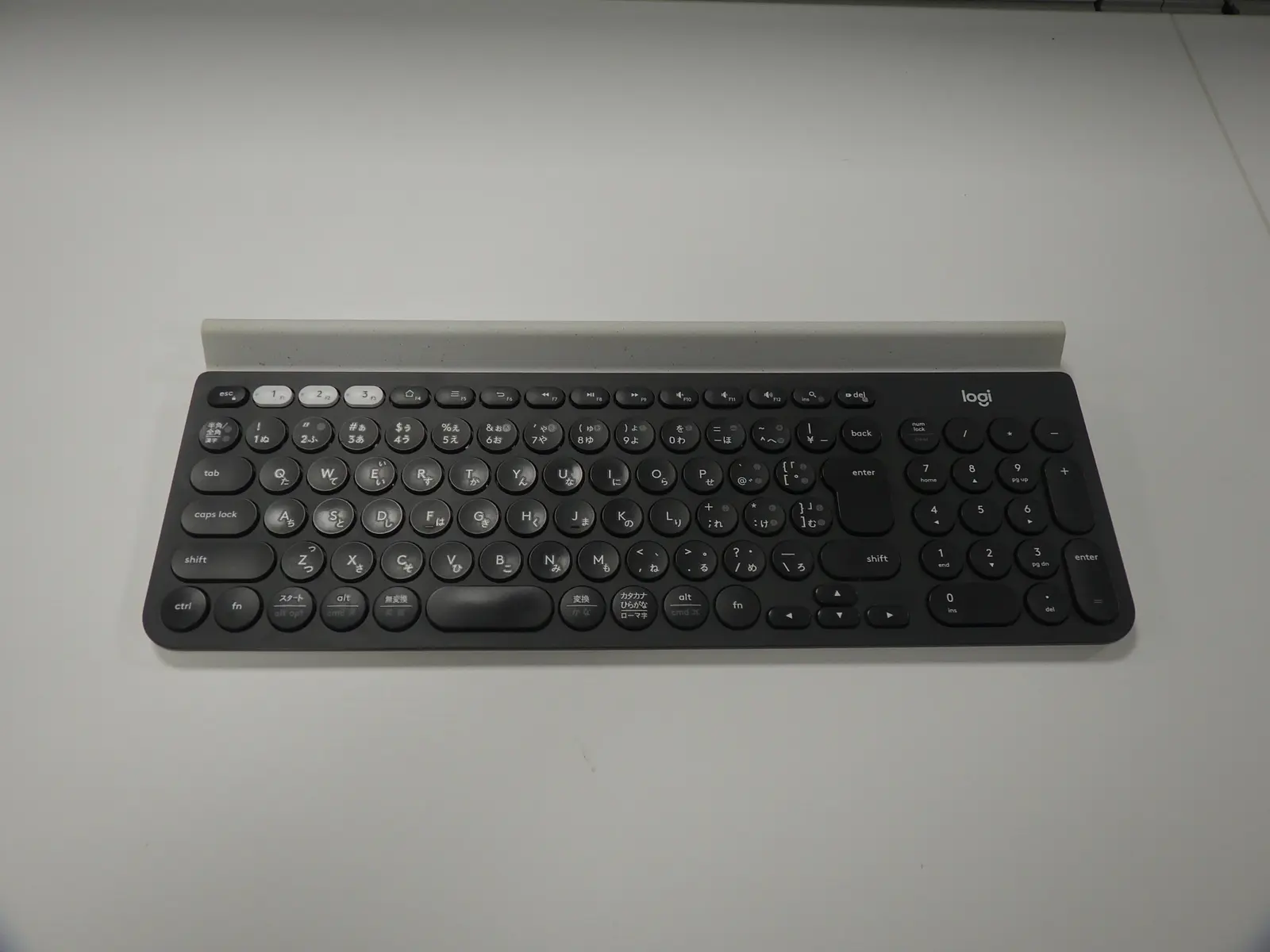
キーボードで Windowsキー + P を押し、表示方法を確認します。
- PC画面のみ
- 複製
- 拡張
- セカンドスクリーンのみ
作業領域を広げたい場合は「拡張」を選びます。「PC画面のみ」になっていると、外部モニターが接続されていても表示されません。
設定画面から「検出」を実行する
Windows 11では、基本的に次の順番です。
- 設定
- システム
- ディスプレイ
- マルチ ディスプレイ(複数のディスプレイ)
- 検出
モニターが表示されたら、識別番号、配置、メインディスプレイ、解像度を確認します。
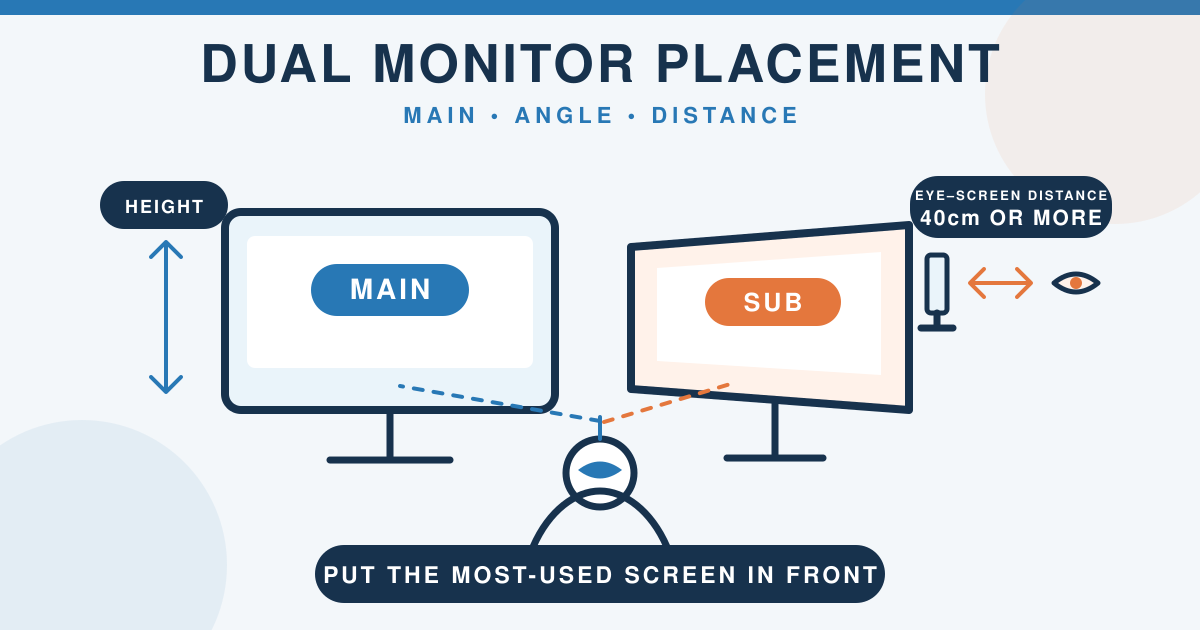
表示後の左右配置やメイン画面の決め方は、デュアルモニターの配置を決める手順で詳しく整理しています。
以前は映っていた場合の確認
同じ構成で以前は映っていたなら、接続し直したあとにPCを再起動します。
Microsoftの公式手順には、Windowsキー + Ctrl + Shift + B でグラフィックスドライバーをリセットする方法もあります。画面が一瞬暗くなり、音が鳴る場合があります。
ただし、作業中のデータを保存してから実行してください。初回から一度も映っていない場合は、先に端子とケーブルの対応確認を優先します。
専用ドライバー型のUSB映像アダプターを使っている場合
USB-CからHDMIへ直接映像信号を変換する製品とは別に、USBのデータ通信を使って映像を出す製品があります。
この方式では、対応する専用ドライバーが必要です。
私が使っているWAVLINK WL-UG7602HCは、Silicon Motion SM768のドライバーを使うUSBグラフィックアダプターです。DisplayLink製品ではありません。
私の環境では、次の2通りで使っています。
- Dell Inspiron 3593:USB-A接続
- Surface Laptop 第7世代:USB-C接続
そこからI-O DATA EX-D242SA-Fを2台接続し、1920×1080・60Hzで使用しています。これは私の実機環境での結果であり、すべてのPCで同じ動作を保証するものではありません。
専用ドライバー型で映らない場合は、次の順番で確認します。
- 製品の正確な型番とハードウェアリビジョンを確認する
- メーカー公式サイトから対応ドライバーを入れる
- PCを再起動する
- ハブを外してPCへ直接接続する
- デバイスマネージャーでUSB機器として認識されているか確認する
- 別のUSB端子やケーブルで試す
WL-UG7602HCの接続方法や、実際に使って分かった注意点は、WAVLINK WL-UG7602HCで外部モニターを増設した記事にまとめています。
ドライバーは、似た製品名から探すのではなく、メーカー公式ページで型番と対応OSを確認してください。
1台目は映るのに2台目だけ映らない場合
同じハブやアダプター経由で1台目が映っているなら、その接続経路は動いている可能性があります。ただし、1台目をPC本体のHDMI、2台目をUSB-Cへ別々につないでいる場合は、1台目が映ることだけでUSB-C側も正常とは判断できません。
2台目も1台だけで接続して映るかを確かめたうえで、同時出力の上限を確認します。
- PCが外部モニターを何台まで出力できるか
- ハブやドックが2画面の「拡張」に対応しているか
- 2つのHDMI端子それぞれの最大解像度・Hz
- 内蔵ディスプレイを含めた合計画面数
- 給電が必要なハブか
- Windowsで2台目が無効になっていないか
HDMI端子が2つあるから、必ず2台へ同じ条件で出力できるとは限りません。片方だけ最大解像度が低い製品や、接続台数によって上限が変わる製品もあります。
私の用途では、文章作成、調査、Excel、チャート表示を複数画面へ分けています。そもそも2台必要か迷う場合は、仕事とトレードでデュアルモニターを使った実感と、AI・Excel作業での画面の役割分担も参考になります。
交換テストは1回に1つだけ変える
原因を特定するときは、同時に複数の部品を交換しないことが大切です。
表は横にスクロールできます。
| 変更するもの | 結果 | 判断しやすいこと |
|---|---|---|
| 同じPCでHDMIケーブルだけ交換 | 映る | 元のケーブルを疑う |
| 同じPCでUSB-C端子だけ変更 | 映る | 元の端子の機能や状態を疑う |
| 同じモニターへ別PCを接続 | 映る | 元のPCや変換経路を疑う |
| 同じPCへ別モニターを接続 | 映る | 元のモニターや入力設定を疑う |
| ハブを外して直結 | 映る | ハブの仕様、給電、相性を疑う |
| モニター1台なら映る | 映る | 同時出力数や解像度上限を疑う |
「ケーブルとアダプターを交換し、設定も変え、ドライバーも入れ直す」と、直っても何が原因だったのか残りません。次に同じ症状が出たときのためにも、変更点と結果を簡単に記録しておくと役立ちます。
買い替える前のチェックリスト
変換アダプターやハブを買い替える前に、次を確認します。
- PCの正確な型番を確認した
- 一般的なUSB-C→HDMI変換では、使用するUSB-C端子の映像出力対応を公式仕様で確認した
- モニター側の入力を正しいHDMIへ切り替えた
- ハブを外し、モニター1台で試した
- ケーブルとアダプターの変換方向を確認した
- 希望する解像度・Hz・画面数に対応している
- Windowsで「拡張」と「検出」を確認した
- 専用ドライバー型なら、型番に合う公式ドライバーを入れた
- 別の端子、ケーブル、モニターで1項目ずつ試した
新しい機器を追加する場合は、手持ちのPCやモニターとの組み合わせも確認してください。私が実際に使っている機材は、PC周辺機器・デスク環境のまとめに一覧で載せています。
よくある質問
USB-C端子があればHDMIへ映せますか?
必ず映せるわけではありません。一般的なUSB-C→HDMI変換では、PC側のUSB-C端子がDisplayPort Alt Modeなどの映像出力に対応している必要があります。PCの型番ごとに公式仕様を確認してください。
充電できるUSB-Cケーブルなら映像も出せますか?
充電できても、映像出力に対応しているとは限りません。ケーブルの商品仕様で、映像出力やDisplayPort Alt Modeへの対応を確認します。
Windowsの「検出」を押せば直りますか?
対応機器が接続されているのにWindows側で表示されていない場合に試す手順です。必ず直るとは限りません。また、一般的なUSB-C→HDMI変換で、映像非対応のUSB-C端子や方向が違う変換アダプターを設定だけで対応させることはできません。
以前は映っていたのに、突然映らなくなりました
先に作業を保存してから、モニターの電源を切って接続し直し、PCを再起動します。Windowsのグラフィックスドライバーのリセットも候補です。Windows Updateやドライバー更新の直後なら、メーカーのサポート情報も確認してください。
USB-C映像出力に非対応のPCでは、モニターを増やせませんか?
PC本体のHDMIなどを使う方法のほか、USBデータ経由で映像を出す専用ドライバー型のアダプターがあります。ただし、製品ごとに対応OS、画面数、解像度、用途上の制約があるため、仕様確認が必要です。
まとめ|端子から順番に切り分ける
USB-CからHDMIでモニターが映らないときは、次の順番で確認します。
- モニターの電源と入力切替
- ハブを外し、モニター1台を直結
- PCのUSB-C端子が映像出力に対応しているか
- ケーブルと変換アダプターの対応機能・方向
- Windowsの「拡張」と「検出」
- 専用ドライバー型なら、型番に合う公式ドライバー
- 2台目だけ映らない場合は、同時出力数と解像度・Hzの上限
USB-Cの形が同じでも、できることは機器によって違います。最初に公式仕様を確認し、1回に1つだけ条件を変えると、不要な買い替えを避けながら原因を絞れます。
確認後は、原因に合う方法だけを選ぶ
買い替えるかを決めるときは、確認結果を次の3つに分けると迷いにくくなります。
- 入力切替・接続・Windows設定で映った:追加購入は不要です。直った条件をメモして、今ある機器を使います。
- 映像対応端子で、ケーブル交換だけで映った:同じ方向・解像度に対応するケーブルを比較します。原因がケーブルなら、高機能なドックへ替える必要はありません。
- 使える映像出力端子が足りず、画面の追加が必要:専用ドライバー型のUSB映像アダプターを比較する段階です。PC・OS・必要な画面数と、ドライバーを導入できるかを先に確認します。
映像出力端子が足りない場合の実使用例
私が使っているWL-UG7602HCの役割は、USBデータ通信を使って外部モニターを追加することです。映像対応のUSB-C端子を前提にする一般的な変換ケーブルとは方式が異なります。
会社の管理PCでは、購入前に専用ドライバーを導入してよいかも確認してください。また、メーカーはHDCP非対応と案内しています。保護された動画の視聴やゲームを主目的にする場合は、仕事用の画面増設と同じ条件で選ばないでください。
先に、Dell・Surfaceで使ったWL-UG7602HCの接続例と注意点を見る
使用環境と制約を確認し、追加が必要だと判断した場合は、販売ページでWL-UG7602HCの正確な型番、対応OS、付属品、販売条件を照合してください。検索結果には別製品が表示されることがあります。
製品仕様と制約の出典:WAVLINK公式のWL-UG7602HC製品情報。価格や在庫は変動するため、本記事では現在価格を固定して記載していません。