※本記事にはアフィリエイト広告が含まれます。
デスク環境を整えたいと思っても、モニター、椅子、キーボード、マウスなど候補が多く、何から変えるべきか迷います。
私も一度に環境を完成させたわけではありません。仕事、ブログ作成、トレードで長時間パソコンを使うなかで、不便を感じた部分から少しずつ見直してきました。
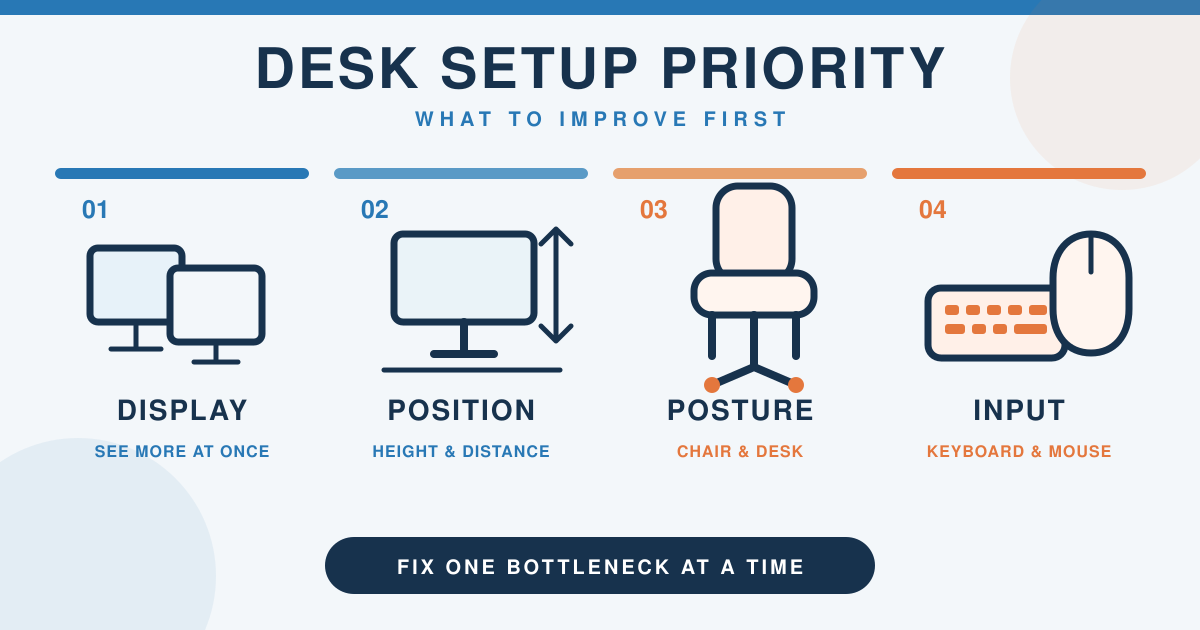
実際に改善した順番は、次のとおりです。
- 必要な情報を一度に表示できるようにする
- 画面の高さと距離を調整する
- 長時間座るための姿勢を見直す
- キーボードとマウスを用途に合わせる
- 配置が固まってから収納と配線を整える
ただし、この順番が全員に当てはまるわけではありません。
机や椅子の高さが明らかに合っていない人は、姿勢の土台を先に直したほうがよい場合があります。大切なのは、高い製品から買うことではなく、現在の作業を最も邪魔している問題を一つ特定することです。
この記事では、私が実際にデスク環境を改善した流れと、買い替える前に確認したい判断基準を整理します。
結論|デスク環境は「最も困っていること」から一つずつ直す
デスク環境の改善では、最初から完成形を目指さないほうが失敗を減らせます。
椅子の高さを変えると腕の位置が変わり、腕の位置が変わるとキーボードや机の高さも見直したくなります。モニターを増やせば、机の奥行き、画面までの距離、接続端子、配線も変わります。
各製品は独立しているように見えて、実際には互いに影響しています。そのため、一度に買い替えると、どの変更が効いたのか分からなくなります。
最初に、現在の悩みを次の表へ当てはめると判断しやすくなります。
| 現在の悩み | 最初に確認すること | 改善候補 |
|---|---|---|
| ウィンドウの切り替えが多い | 同時に表示したい情報の数 | 外部モニター、デュアルモニター |
| 画面を見ると首や姿勢が安定しない | 画面の高さ、距離、机の奥行き | 付属スタンド、モニター台、モニターアーム |
| 長時間座ると姿勢を変えたくなる | 椅子と机の高さ、足元の空間 | 椅子、机、フットレスト |
| カーソル操作や入力が負担 | 精密操作、持ち運び、端末切り替えの必要性 | マウス、トラックボール、キーボード |
| 机が狭く、物を移動させながら使っている | 使用頻度と定位置 | 収納、ケーブル整理 |
私の場合、最も大きかった問題は表示領域の不足でした。そこでモニターから改善し、その後に画面位置、椅子、入力機器へ進みました。
1.必要な情報を一度に表示できるようにする
ノートパソコン1台で作業していたときは、資料、ブラウザー、文章作成画面を何度も切り替えていました。
一つの作業だけなら問題ありませんが、複数の情報を見比べる作業では、画面の切り替えが増えます。仕事では資料と作業画面、ブログでは原稿と参照ページ、トレードではチャートと注文画面を同時に確認したい場面があります。
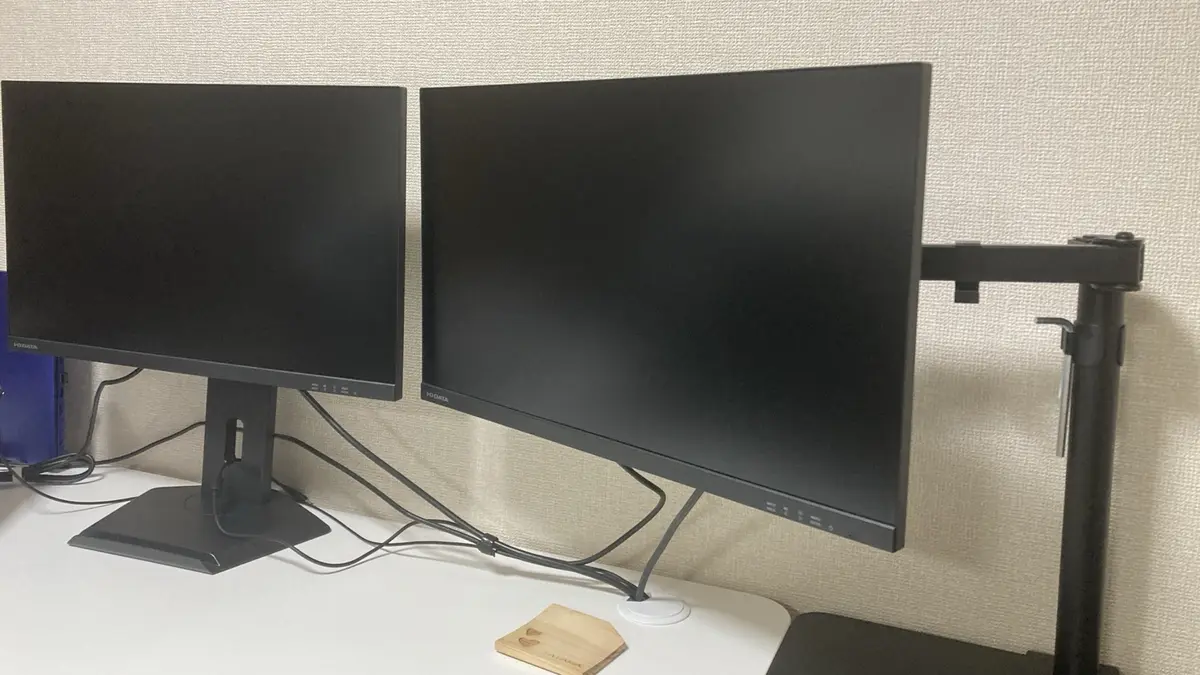
そこで、23.8型のI-O DATA
EX-D242SA-Fを2台使う構成へ変更しました。現在はノートパソコンと外部モニター2台を使い、役割を分けています。
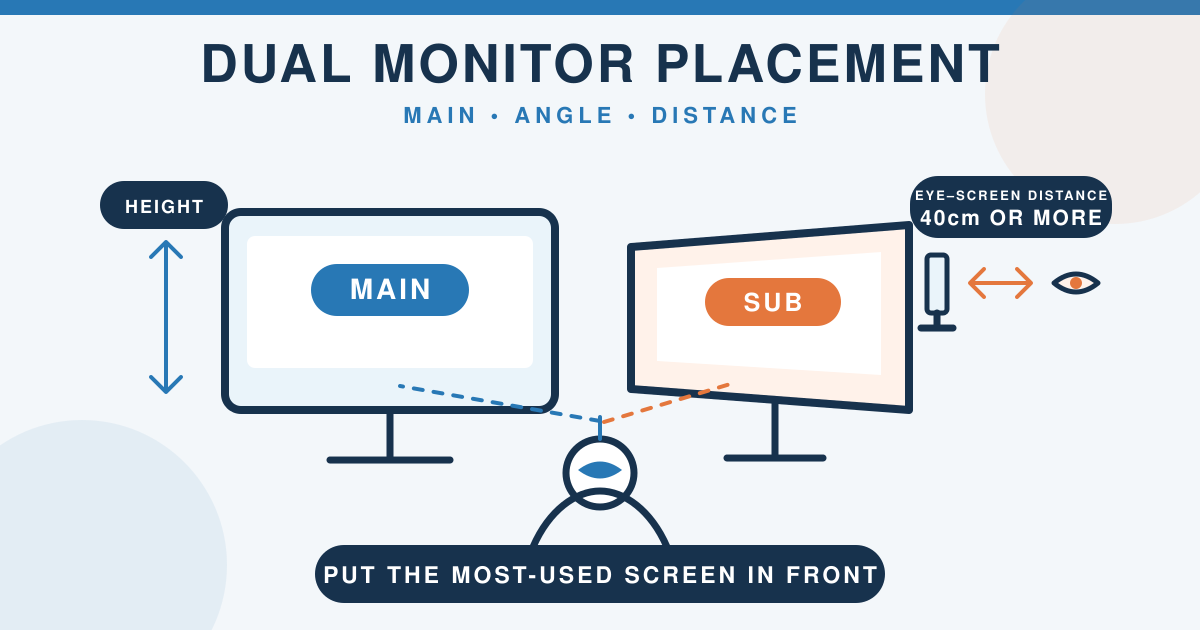
- 正面の画面:現在操作している作業
- 横の画面:参照資料、チャート、確認用ページ
- ノートパソコン:補助情報や連絡ツール
デュアルモニターにして良かったのは、画面の枚数そのものより、情報の置き場所を固定できたことです。
一方で、すべての人に2台必要とは限りません。ブラウザーと文書作成を切り替える程度なら、1台の大きなモニターや仮想デスクトップで足りる場合もあります。机の幅が狭い場合は、モニターを増やすことで圧迫感が出ます。
外部モニターを増やす前に、次の3点を確認したほうが安全です。
- 同時に表示したい画面を具体的に書き出す
- パソコンの映像出力端子と接続可能台数を確認する
- 机の幅と奥行きを測る
実際の使い分けは、デュアルモニターを仕事・トレードで使ったレビューにまとめています。
2.画面の高さと距離を調整する
画面を増やした次に見直したのは、画面の高さと距離です。
モニターの性能が高くても、見上げる位置や近すぎる位置に置くと使いにくくなります。反対に、付属スタンドで十分な高さに調整できるなら、モニター台やアームを追加する必要はありません。
厚生労働省の情報機器作業ガイドラインでは、デスクトップパソコンの目安として、ディスプレイ上端が目の位置より下になること、画面との距離をおおむね40cm以上確保すること、身体をねじらない配置にすることなどが示されています。
ただし、体格、視力、画面サイズ、文字の大きさによって使いやすい位置は変わります。数値だけで固定せず、自然な姿勢で見られるかを確認する必要があります。
私はサンワダイレクトの100-LA062を使い、机上の空間を広げました。上下左右の位置を調整しやすくなった一方で、支柱の高さやクランプの干渉は購入前に確認すべき点でした。
モニター台とモニターアームの判断は、次のように分けています。
- 机に固定できない、収納を増やしたい:モニター台
- 机上を広く使いたい、位置を細かく調整したい:モニターアーム
- 付属スタンドで高さが合う:追加しない
詳しい選び方は、モニター台とモニターアームはどっち?で比較しています。
3.長時間座るための姿勢を見直す
画面位置を調整しても、長時間座ると疲れやすい状態は残りました。
そこで、以前使っていたGTRacingからAKRacing Pro-X
V2へ買い替えました。座面が広く、作業中に姿勢を変えやすくなったことは、私の使い方ではメリットでした。
ただし、椅子だけを高価なものへ替えれば解決するとは限りません。
椅子を高くすると、足が床へ届きにくくなる場合があります。机が高ければ肩が上がり、低ければ前かがみになりやすくなります。椅子、机、キーボード、モニターの位置を一組として見る必要があります。
厚生労働省のガイドラインでも、高さを調整できる机では、椅子の高さを先に合わせてから机を調整する考え方が示されています。足元の荷物を取り除き、脚を動かせる空間を確保することも重要です。
新しい椅子を買う前に、次の順番で確認します。
- 深く座った状態で足が安定するか
- 肩を上げずにキーボードへ手が届くか
- 背もたれやひじ掛けを作業姿勢に合わせられるか
- 椅子が机の下へ収まるか
- 背もたれを倒す空間があるか
AKRacing Pro-X
V2は本体が大きく、組み立てや移動にも注意が必要でした。座り心地だけでなく、設置スペースまで含めて判断したほうがよい製品です。
実際の座面、組み立て、きしみについては、AKRacing Pro-X
V2を使ったレビューで詳しく書いています。
4.キーボードとマウスを用途に合わせる
表示領域、画面位置、姿勢を整えたあとで、キーボードとマウスを見直しました。
入力機器は触れている時間が長いため重要ですが、製品単体の評判より、何に使うかで向き不向きが変わります。
私は、次のように使い分けています。
- Logicool K780:自宅の据え置き用。複数端末の切り替えに便利
- Logicool ERGO
M575:自宅と会社の長時間作業用。狭い机でも動かさずに使える - Logicool Pebble M350:外出時の持ち運び用
- サンワサプライ400-MA097:精密操作へ戻したいときの予備
K780は長く使えていますが、右下にCtrlキーがありません。M575は本体を動かさずに使える一方、初日から通常のマウスと同じ精度で操作できるわけではありません。M350は薄くて持ち運びやすいものの、据え置きで長時間使う用途ではM575を選んでいます。
つまり、入力機器は「一番高機能な製品」ではなく、作業に合う製品を選ぶことが重要です。
選ぶ前に、次の条件を整理します。
- 文章入力と数値入力のどちらが多いか
- 精密なカーソル操作が必要か
- 複数端末を切り替えるか
- 毎日持ち運ぶか
- 机上でマウスを動かす空間があるか
マウスの用途別比較は、M575・M350・400-MA097を使い比べた記事にまとめています。
5.収納と配線は配置が固まってから整える
収納用品やケーブル整理は、見た目を変えやすいため最初に手を付けたくなります。
しかし、モニターや入力機器を変更すると、必要なケーブルの本数と長さが変わります。先に配線を固定すると、機器を追加したときにやり直しになる場合があります。
私は、次の配置が決まってから収納と配線を考えるようにしています。
- モニターの台数と位置
- ノートパソコンの置き場所
- キーボードとマウスの定位置
- 充電する機器
- よく使う書類や小物
見た目を整えること自体は悪くありません。ただし、作業中に物を何度も動かしているなら、先に定位置を決めるほうが効果を確認しやすくなります。
デスク環境の改善で失敗しやすい4つの進め方
人気の製品から買う
評価の高い製品でも、自分の机や作業に合うとは限りません。モニターアームなら対応重量だけでなく、机の厚さ、クランプ位置、壁との距離も確認する必要があります。
一度に全部買い替える
複数の製品を同時に変えると、何が改善につながったのか判断しにくくなります。私は一つ変更したあと、実際の作業で使ってから次へ進めています。
見た目だけで配置を決める
左右対称で整った配置でも、正面で見る画面が決まっていなければ、身体をひねる時間が増える場合があります。写真映えより、日常の操作回数を優先します。
寸法と接続条件を確認しない
モニター、アーム、椅子はサイズの影響が大きい製品です。商品ページの対応表だけでなく、実際の机を測ってから判断したほうが安全です。
買う前に10分でできる確認
新しい製品を探す前に、現在の作業を10分だけ観察すると、優先順位を決めやすくなります。
- よく使う画面を3つ書き出す
- 作業中に何度も動かす物を確認する
- 首、肩、腰、手など、気になる場所を記録する
- 机の幅、奥行き、高さを測る
- パソコンの端子と空いているコンセントを確認する
- 最初に直す問題を一つだけ決める
製品を買わなくても、画面の位置、文字の大きさ、マウスポインターの速度、椅子の高さを調整するだけで使いやすくなる場合があります。まず無料で変えられる設定を試し、それでも残る問題に対して製品を追加する流れが無駄を抑えやすいです。
まとめ|完成形を買うのではなく、問題を一つずつ減らす
私がデスク環境を改善した順番は、表示領域、画面位置、姿勢、入力機器、収納と配線でした。
この順番で進めたのは、当時の私にとって画面の狭さが最も大きな問題だったからです。最初から机や椅子が合っていない人は、姿勢の土台を先に見直すほうがよい場合があります。
デスク環境には、誰にでも共通する完成形があるわけではありません。
- 現在の困りごとを具体化する
- 影響が大きいものを一つ変える
- 実際の作業で確認する
- 残った問題へ次の対策を行う
この流れを繰り返すと、必要のない製品を増やしにくくなります。
デュアルモニターを整える場合の次の確認
現在使っているモニター、モニターアーム、椅子、キーボード、マウスは、実際に使っているPC周辺機器・デスク環境まとめで一覧にしています。