※本記事にはアフィリエイト広告が含まれます。
Logicool ERGO M575は、マウス本体を動かさず、親指でボールを回してカーソルを操作するトラックボールマウスです。
私は2021年からM575を使い始め、自宅用と会社用を含めて累計3台使ってきました。現在も自宅と会社の両方で使用しています。
先に結論を言うと、M575は「狭い机で長時間PC作業をする人」にはかなり使いやすい製品です。腕を大きく動かさず、ブラウザの戻る・進む操作も親指の近くにある2つのボタンで完結します。
一方で、購入直後から通常のマウスと同じ感覚で使えるわけではありません。私は慣れるまでに10日から2週間ほどかかりました。また、細かい位置合わせでは通常のマウスの方が扱いやすく、ボール周辺には定期的な清掃も必要です。
この記事では、カタログ上の仕様だけでなく、長期間使って分かったメリットとデメリット、滑りが悪くなったときの対処方法まで整理します。
購入前の最終確認
据え置き・長時間作業・狭い机・複数モニターを重視するなら、M575系は候補にしやすいです。
一方で、細かなドラッグ、瞬間的なクリック精度、毎日の持ち運びを優先する人は、通常型マウスとも比較してください。
レビュー対象は旧ERGO M575です。現在のM575SPは後継モデルで、静音クリックとLogi Boltに対応します。旧「M575S」と後継「M575SP」は末尾1文字が違うため、販売ページで型番を確認してください。
私が使っているM575
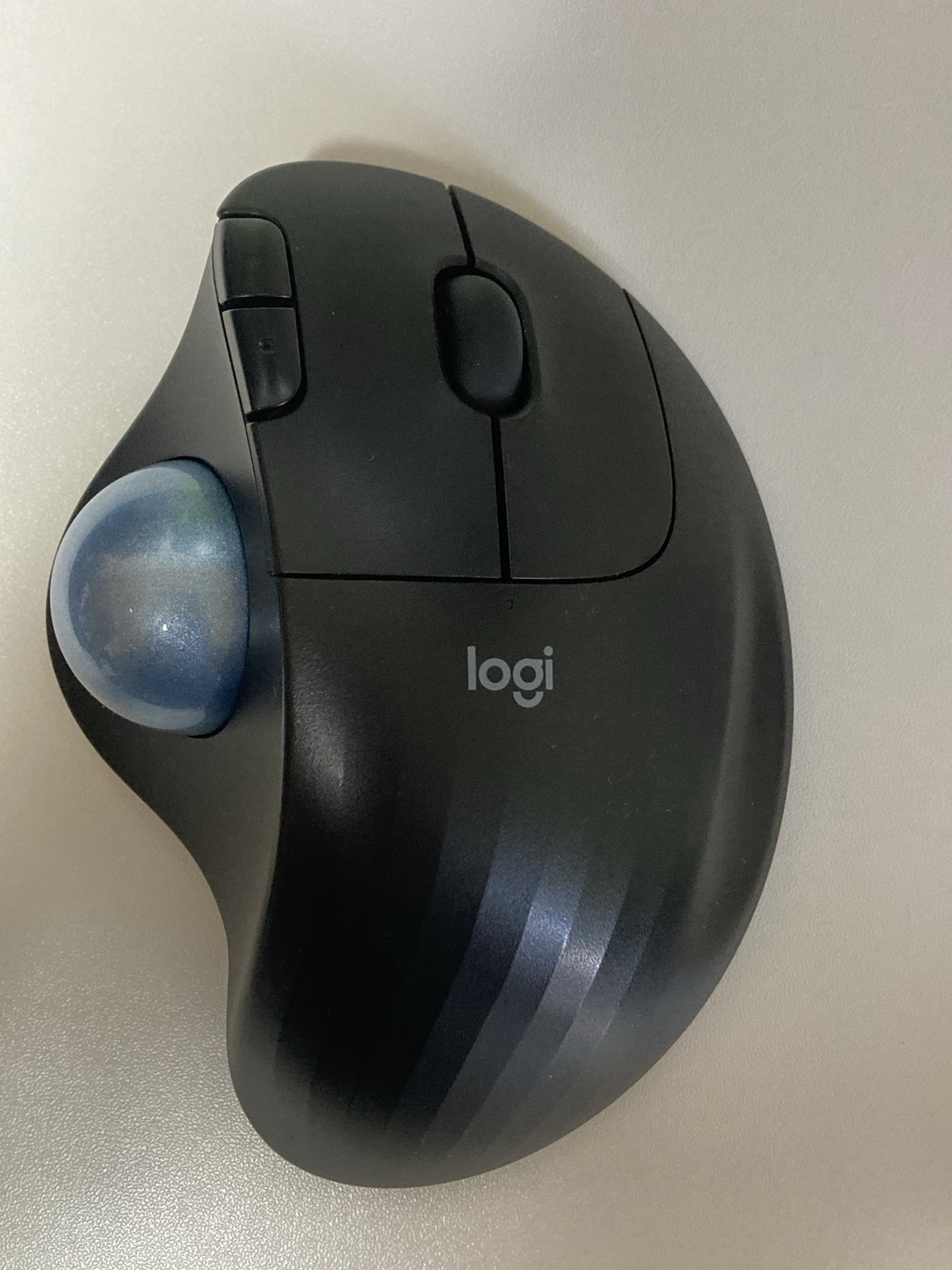
私が確認できている購入時期は、M575GRが2021年7月、M575Sが2022年11月です。もう1台を含めて累計3台使っています。
用途は次のとおりです。
- 自宅:ブログ、Excel、ChatGPT、TradingViewなど
- 会社:資料作成、ブラウザ、業務システムなど
- 接続方法:主に付属USBレシーバー
- よく使う機能:戻る・進むボタン
1台は落としたことが原因で故障しました。通常使用で壊れたわけではありませんが、重量が145gあり、持ち運び向けの形状でもないため、基本的には机に置いたまま使う製品だと考えています。
M575の基本仕様
旧モデルM575の主な仕様は次のとおりです。
| 項目 | 仕様 |
|---|---|
| 外形寸法 | 134×100×48mm |
| 重量 | 145g(電池含む) |
| ボタン数 | 5 |
| 解像度 | 最大2,000dpi、初期値400dpi |
| 接続 | Unifying USBレシーバー/Bluetooth Low Energy |
| 電池 | 単3形乾電池1本 |
| 公称電池寿命 | USBレシーバー使用時最大24か月、Bluetooth使用時最大20か月 |
数値はロジクールの旧M575発表資料に基づきます。実際の電池寿命は使用状況で変わりますが、頻繁に電池交換する製品ではありません。
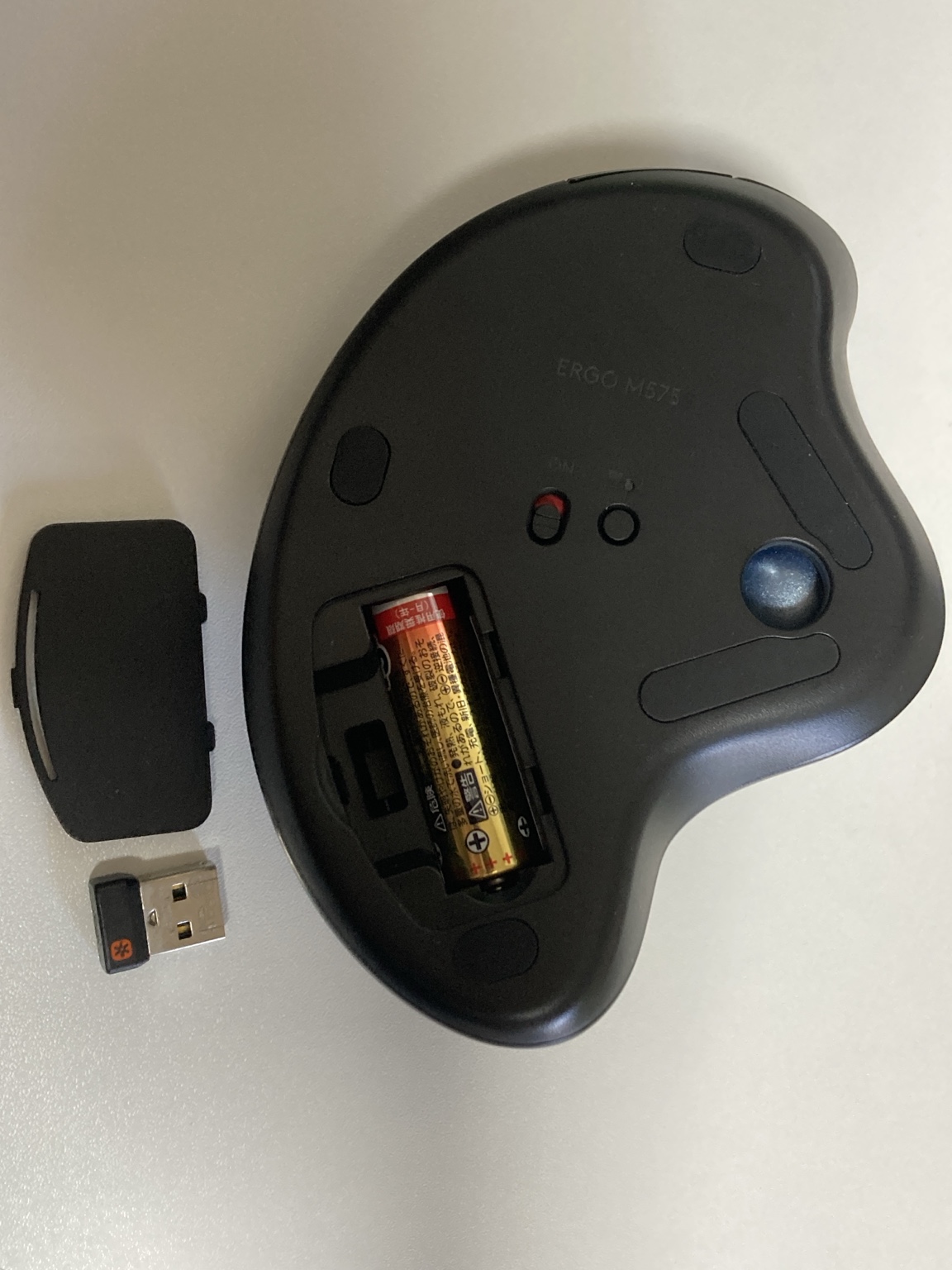
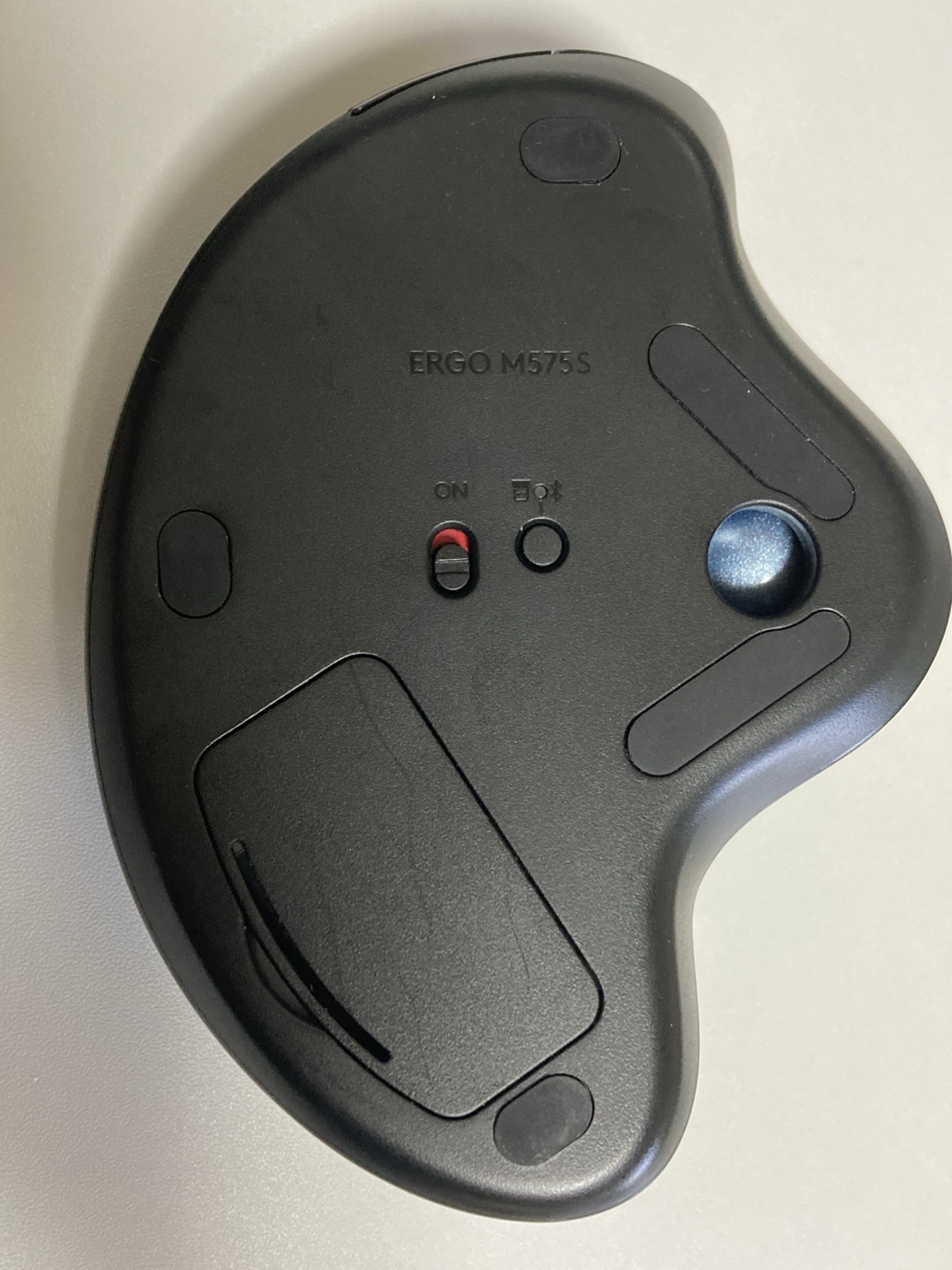
底面の電池収納部にはUSBレシーバーを収納できます。Bluetoothにも対応していますが、私は接続の安定性と設定の手軽さから、USBレシーバーを主に使っています。
M575を長期間使って感じたメリット
マウス本体を動かさないので省スペース
通常のマウスは、本体を動かすためのスペースが必要です。M575は本体を固定したまま親指で操作するため、机が狭くても使えます。
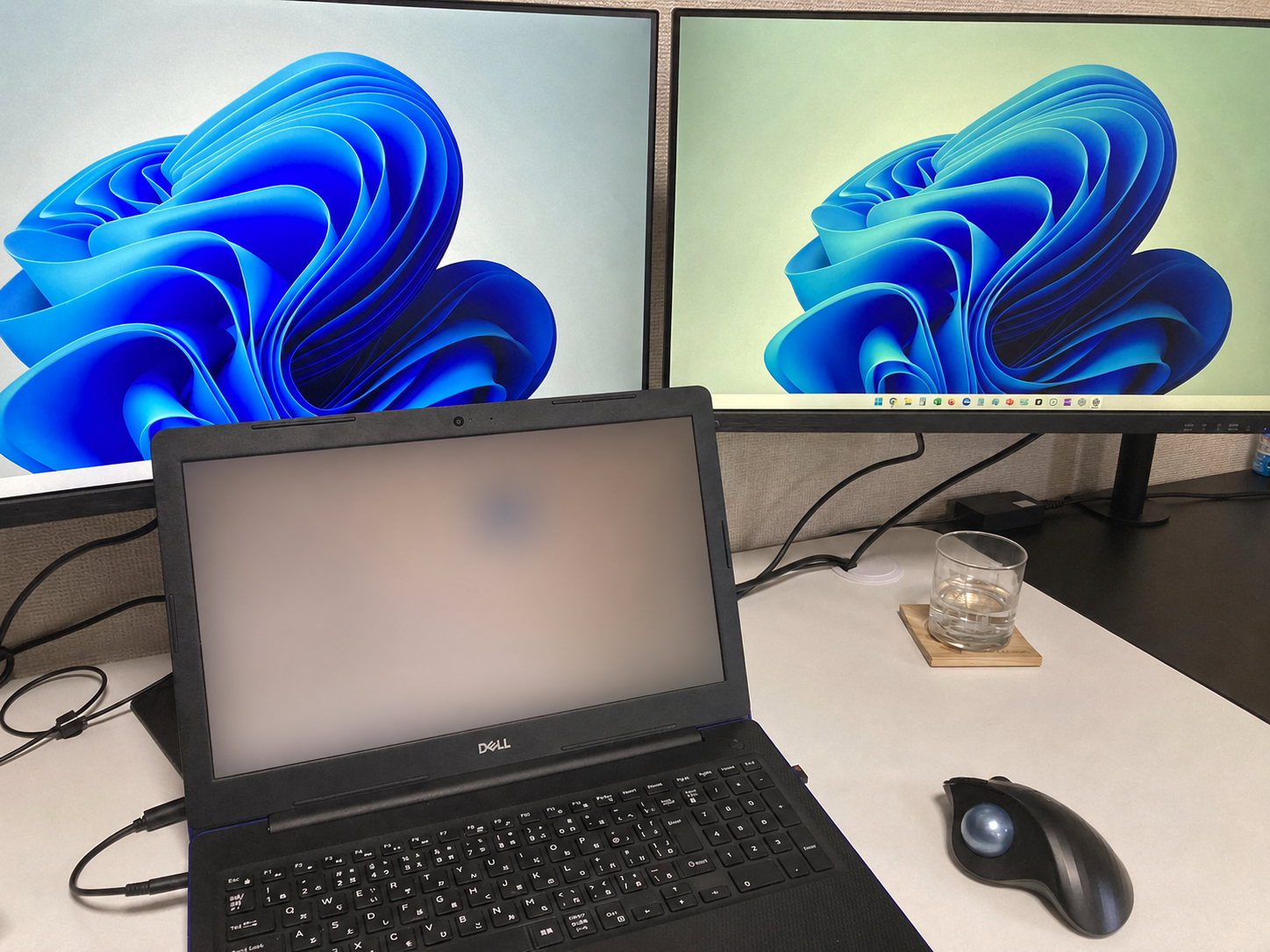
モニターやキーボードを多く置くデスクでは、この差が意外に大きくなります。私の自宅では外部モニター2台とノートPCを使っていますが、マウスの可動域を考えずに置き場所を決められます。
実際のデスク構成は、デュアルモニターを仕事・トレードで使った実体験で紹介しています。
腕を大きく動かさずに操作できる
カーソル移動は親指だけで行うため、マウスを左右へ動かす動作がありません。長時間PCを使うときでも、腕の移動量が少なくなります。
ただし、疲れにくさは手の大きさ、姿勢、机や椅子の高さでも変わります。M575へ替えるだけですべて解決するわけではありません。私はAKRacing Pro-X V2の使用レビューで紹介した椅子と組み合わせ、腕を無理に持ち上げない高さで使っています。
戻る・進むボタンが便利
親指の近くにある2つのボタンは、初期設定ではブラウザの「戻る」「進む」に使えます。
私はこの2ボタンを頻繁に使っています。検索結果と商品ページを行き来するときや、複数の資料を確認するときは、画面上の戻るボタンへカーソルを移動する回数が減ります。
Logi Options+を使えば、対応環境ではボタン機能を変更できます。まずは標準の戻る・進むで使い、必要になってから変更する程度で十分です。
電池交換の回数が少ない
M575は単3形乾電池1本で動きます。充電ケーブルをつなぐ必要がなく、電池交換の頻度も高くありません。
充電式マウスのように、作業中に電池が切れてケーブルを探す場面が少ない点は使いやすいところです。
M575のデメリットと注意点
慣れるまで10日から2週間ほどかかった
通常のマウスは腕や手首で位置を調整しますが、M575は親指の回転量でカーソル位置を調整します。操作の原理が違うため、購入直後はカーソルが行き過ぎたり、狙った場所で止めにくかったりします。
私の場合、日常作業で違和感が減るまで10日から2週間ほどかかりました。
最初から速度を上げすぎず、次の順番で慣らすと使いやすくなります。
- Web閲覧や文章作成から使う
- カーソル速度を少し低めにする
- 戻る・進むボタンを使う
- 細かい作業は無理にM575だけで行わない
数日使って合わないと判断するより、1〜2週間は通常作業で試す方が、本当に合うかを判断しやすいと思います。
精密な位置合わせは通常のマウスが扱いやすい
M575は日常作業には十分ですが、細かい位置合わせでは通常のマウスの方が優れています。
たとえば、画像の細部を選択する、図形の端を数ピクセル単位で合わせる、Excelの細い境界線をつかむといった操作です。親指だけで止めるより、手全体で通常のマウスを動かす方が微調整しやすい場面があります。
私は「トラックボールか通常マウスか」を完全にどちらかへ決める必要はないと考えています。普段はM575を使い、精密操作が多いときだけ通常のマウスへ替える方法が現実的です。
トレードでも同じです。TradingViewのチャート確認や検証にはM575を使っていますが、注文ボタンを素早く正確に押す必要がある1分足スキャルピングでは、通常のマウスのほうが扱いやすいと感じます。
汗や汚れでボールの滑りが悪くなる
長く使っていると、ボールを回したときに引っかかるような感覚が出ることがあります。特に手に汗をかいた状態で使うと、滑りが悪くなりやすいと感じます。
原因は故障とは限りません。ボール受けの支持部に皮脂やほこりが付着すると、回転抵抗が増えます。清掃すると改善することが多いです。
私の清掃頻度は一定ではなく、気になったときに行っています。多い時期は週2回、少ない時期は月2回程度です。使用時間や手汗の量によって変わります。
持ち運びには向いていない
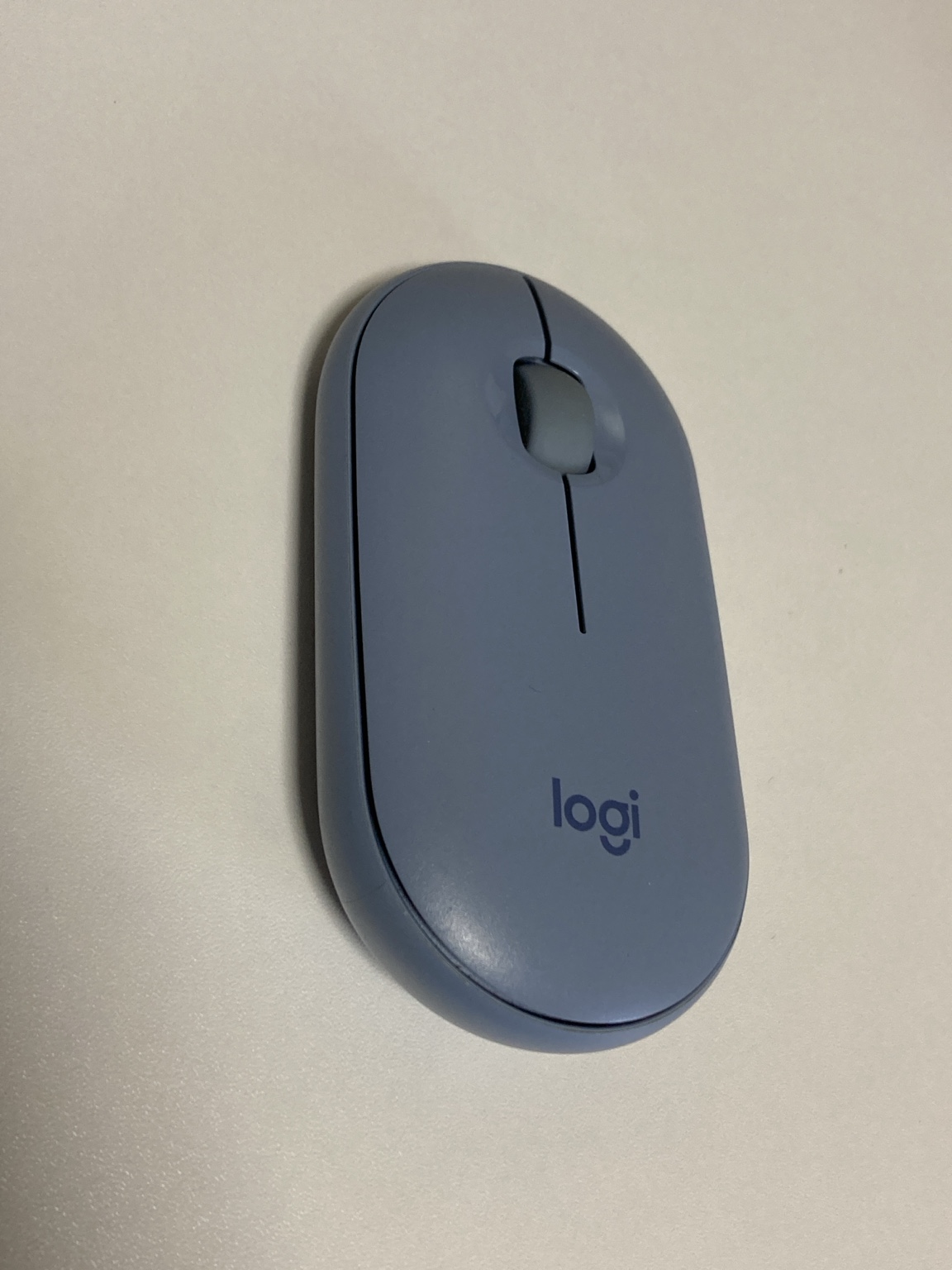
本体の外形寸法は134×100×48mmで、薄型マウスより大きく、形も立体的です。ノートPCと一緒に毎日持ち歩くより、自宅や会社の机に1台ずつ置く使い方に向いています。
私は自宅用と会社用を分けています。持ち運ぶ手間がなくなり、使うたびに接続し直す必要もありません。
ボールの滑りが悪いときの清掃方法
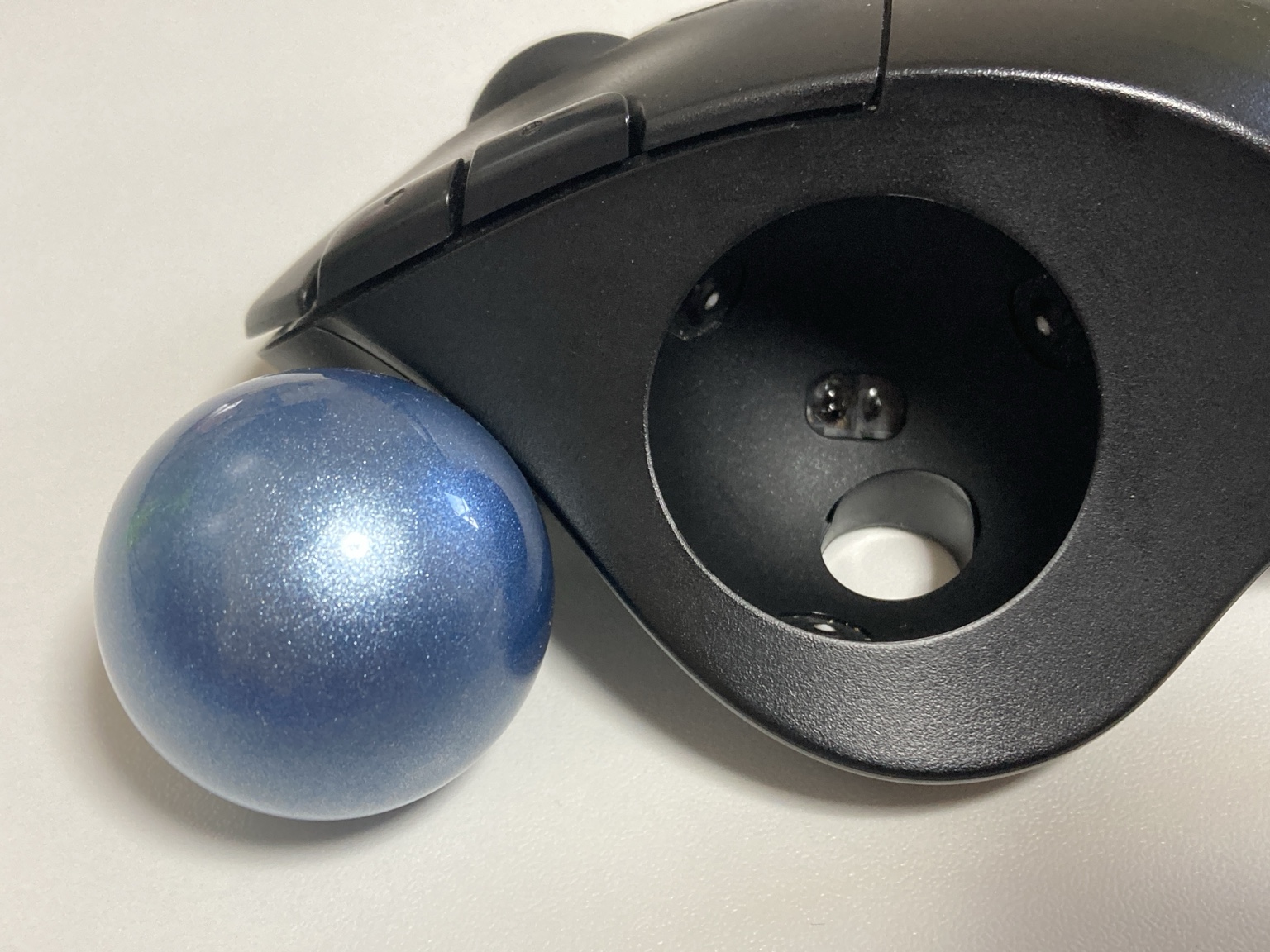
ロジクール公式サポートでも、底面側からボールを押し出して清掃する方法が案内されています。分解作業は必要ありません。
清掃手順
- 本体の電源をOFFにする
- 底面の穴から、指またはペンの柔らかい側でボールを押し出す
- ボールを乾いた柔らかい布で拭く
- ボール受けにある小さな支持部のほこりを綿棒などで優しく取り除く
- センサー周辺に液体を入れないよう注意する
- ボールを元の位置へ戻す
強く削る、洗剤を本体内部へ直接かける、溶剤や研磨剤を使うといった方法は避けた方が安全です。
清掃後もカーソルが飛ぶ、接続が切れる、クリックが反応しない場合は、汚れ以外の原因も考えられます。電池、USBポート、接続設定を確認し、それでも直らなければ故障を疑う順番がよいと思います。
旧M575と現行M575SPの違い
私が使っているのは旧モデルのM575GRとM575Sです。現在の後継モデルはM575SPです。
ロジクールの発表では、M575SPは旧M575と同じ形状・Bluetooth対応を引き継ぎつつ、主に次の点が変わっています。
- クリック音を旧モデル比で80%低減
- USBレシーバーがUnifyingからLogi Boltへ変更
- 公称電池寿命は最長18か月(旧M575はUSBレシーバー使用時最大24か月、Bluetooth使用時最長20か月)
Bluetooth Low Energyへの対応は新機能ではなく、旧M575から継続しています。
なお、本記事の「M575S」は日本国内向け旧M575のブラック型番です。海外では静音後継機が「ERGO M575S」の名称で販売される地域もあるため、購入時は販売地域・発売年・レシーバー方式を確認してください。
M575SPは私自身が長期使用した製品ではありません。そのため、静音性や接続性について実体験として評価はしません。
今から新品を選ぶ場合は、旧M575の在庫価格だけでなく、静音クリックとLogi Boltを備えたM575SPも比較対象になります。一方、すでに旧M575を問題なく使えているなら、買い替えを急ぐほどの変更かは使用環境によります。
【広告】Amazonで現行のERGO M575SPを確認する
M575がおすすめな人・おすすめしにくい人
おすすめな人
- 狭い机でマウスの可動域を減らしたい人
- ブラウザ、Excel、文章作成を長時間行う人
- 戻る・進むボタンをよく使う人
- 自宅や会社の机に置いたまま使う人
- 1〜2週間かけて操作に慣れることができる人
おすすめしにくい人
- 細かな画像編集や精密操作が中心の人
- 毎日マウスを持ち運びたい人
- 左手でマウスを操作したい人
- ボール周辺の定期清掃を避けたい人
- 購入直後から通常マウスと同じ操作感を求める人
まとめ
Logicool ERGO M575は、親指操作に慣れるまで少し時間がかかり、精密操作や持ち運びには弱点があります。また、ボールの滑りが悪くなったときは清掃が必要です。
それでも、マウス本体を動かさない省スペース性、腕の移動量の少なさ、戻る・進むボタンの便利さは、長時間のPC作業と相性がよいと感じます。
私は累計3台を使い、現在も自宅と会社で使用しています。総合評価は80点です。
M575だけですべての作業を行うのではなく、普段はM575、細かい作業は通常のマウスと使い分けると、弱点を補いながら長所を活かせます。
購入する前に確認する3項目
- 型番がM575SPか
- USB接続がLogi Boltで、自分のPC環境に合うか
- 精密操作や持ち運びより、据え置きでの使いやすさを優先するか
この3点に問題がなければ、私と同じような長時間のPC作業では候補にしやすい製品です。
キーボードもLogicoolでそろえたい方は、同じく長期使用したLogicool K780の6年レビューも参考にしてください。
モニター・椅子・入力機器を含む全体構成は、実際に使っているPC周辺機器・デスク環境まとめで確認できます。
M575・M350・400-MA097を用途別に比べたい場合は、トレード用マウス3機種の比較記事も参考になります。