※本記事にはアフィリエイト広告が含まれます。
外出先で使うマウスは、長時間の操作性だけでなく、持ち運ぶ負担も考えて選ぶ必要がある。
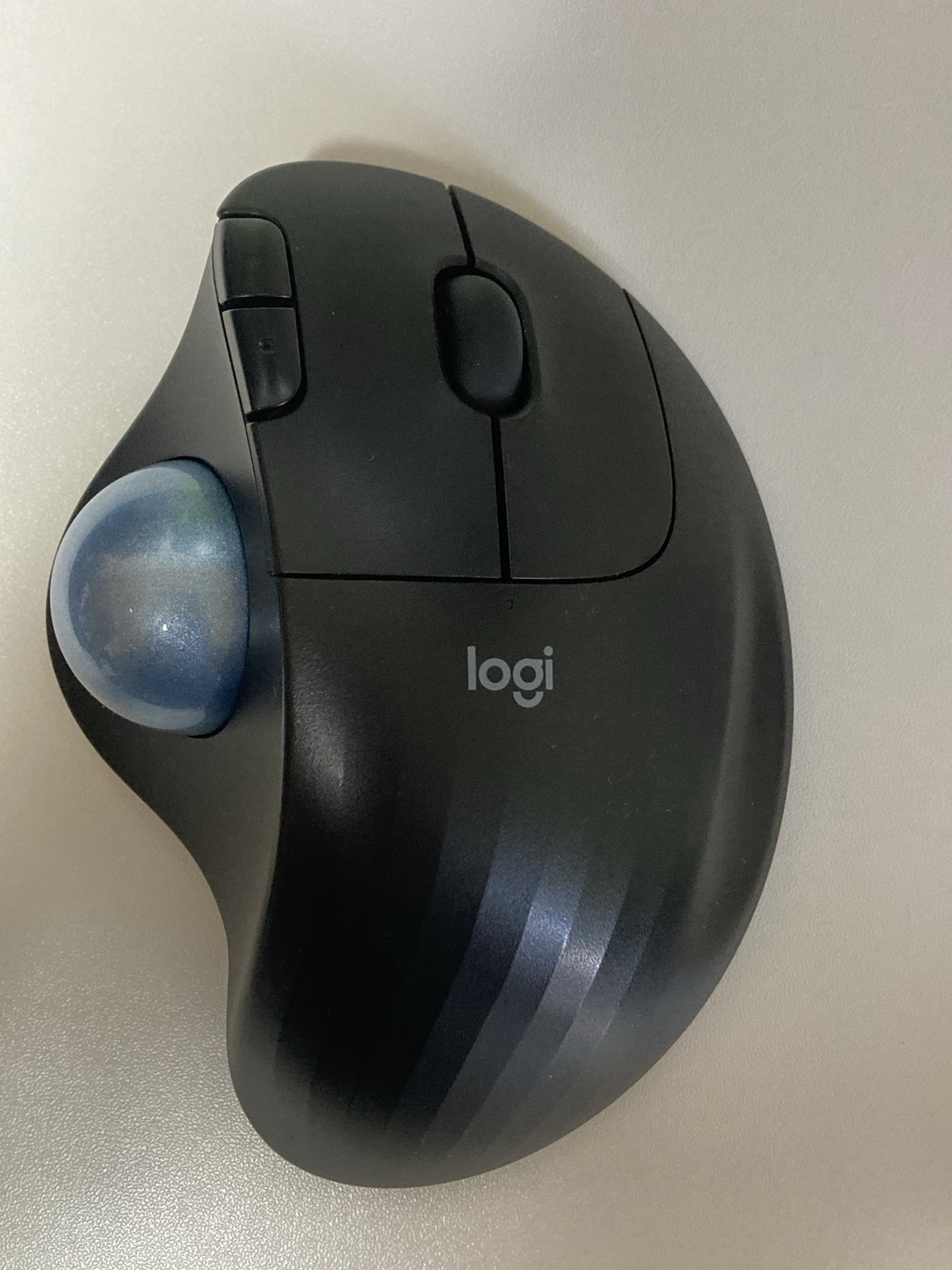
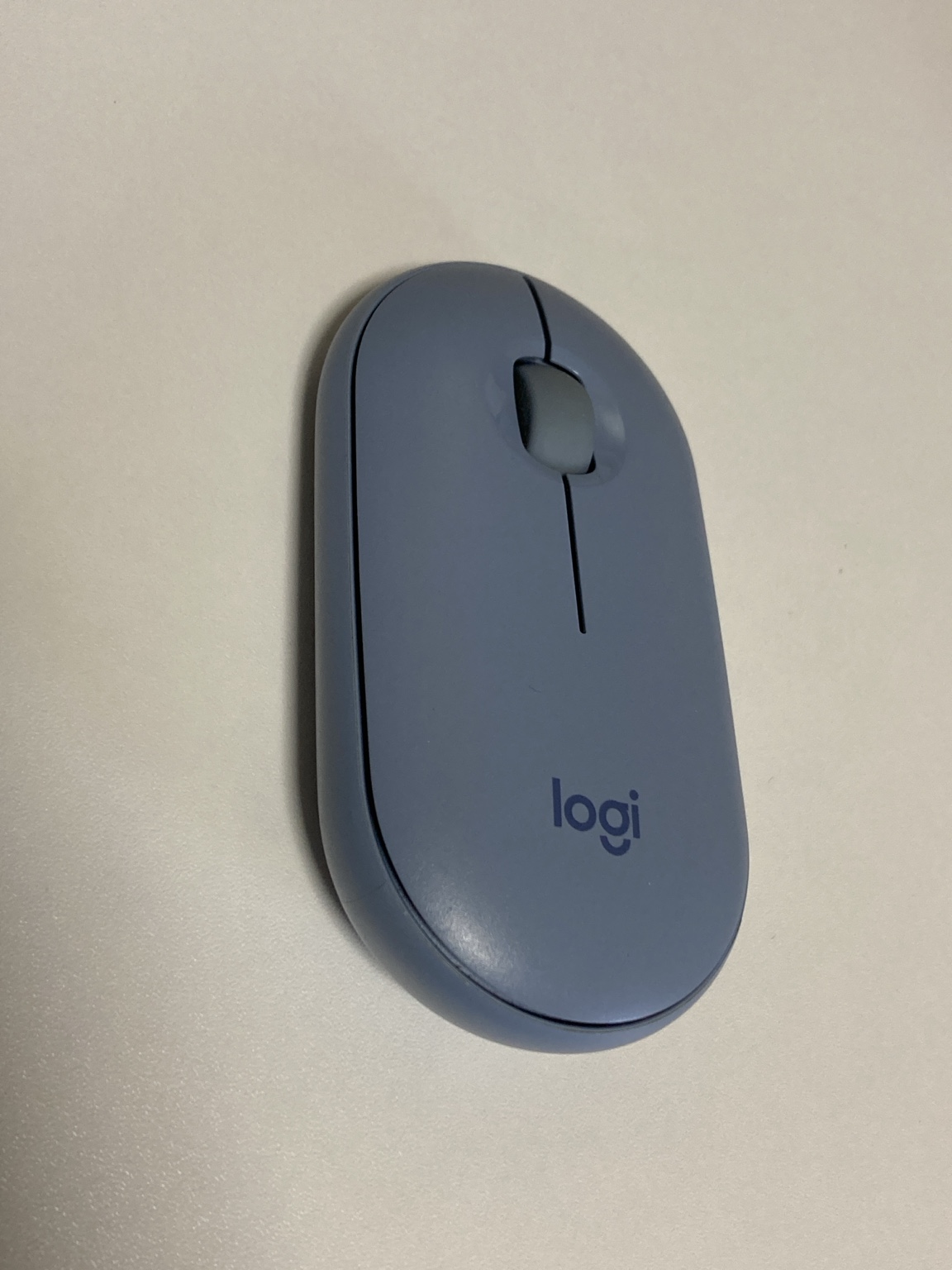
私は記憶ベースで2020年頃、Chromebookと一緒にLogicool Pebble M350を店頭で購入した。自宅ではトラックボールのERGO M575を使っているが、カフェやホテルへPCを持ち出すときは、薄くて荷物になりにくいM350を選んでいる。
M350の一番の長所は、やはり携帯性である。厚さは約26.5mmで、バッグやPCケースのポケットへ入れやすい。一方、私の環境ではBluetooth接続がたまに切れることがあり、安定性を優先するときは付属のUSBレシーバーを使用している。
また、一般的なマウスとして細かな位置合わせはしやすいものの、私はトラックボールに慣れているため、横に長いチャートを大きく移動する操作ではM575のほうが使いやすい。M350はトレードの主力ではなく、外出用として割り切って使う製品である。
この記事では、旧Pebble M350を実際に持ち運んで分かった良い点と不満点、USBレシーバーとBluetoothの違い、チャート操作との相性、現行Pebble Mouse 2 M350sとの違いをまとめる。
先に結論|外出用には便利だが、トレードの主力にはしていない
Pebble M350は、荷物を小さくしたい外出用マウスとして使いやすい。
私が感じた長所は次の3点である。
- 厚さ約26.5mmで、PCと一緒に持ち運びやすい
- 付属のUSBレシーバーを使うと、私の環境では通信が安定する
- カフェやホテルの狭い机でも邪魔になりにくい
一方、注意点もある。
- Bluetooth接続では、私の環境でたまに通信が切れた
- 戻る・進むボタンがなく、ブラウザー操作ではM575より手数が増える
- 横に長いチャートを大きく移動する操作は、慣れているM575のほうが楽
- 薄さを優先した形状なので、長時間の疲れにくさではM575を選ぶ
自宅ではM575、外出先ではM350という使い分けが、私には合っている。1台ですべてをこなすより、据え置きと携帯で優先順位を変えたほうが選びやすい。
旧M350と現行M350sを分けて判断する
この記事で実際に使っているのは旧Pebble M350です。現在新品で探しやすいM350sは後継モデルで、私は実機使用していません。
持ち運びやすい薄型マウスが必要なら、まず接続方法を決めたい。Bluetooth対応PCへ直接つなぐ場合は、USBレシーバーを使わない。USBレシーバーで無線接続する場合、現行M350s用のLogi Boltレシーバーは別売である。販売ページでは、マウス本体と必要な付属品を合わせた費用を確認してほしい。
購入情報と確認できた型番
| 項目 | 内容 |
|---|---|
| 製品名 | Logicool Pebble M350 |
| 本体色 | ブルー系 |
| 購入時期 | 2020年頃(記憶ベース) |
| 購入場所 | 店頭 |
| 購入のきっかけ | Chromebookと一緒に使う周辺機器として購入 |
| 主な使用場所 | カフェ、ホテルなどの外出先 |
| 主な接続(実体験) | Bluetooth接続1台+付属USBレシーバー接続1台を普段から切り替えて使用 |
| 自宅での主力 | Logicool ERGO M575 |
記載の区分:購入時期、使用場所、普段の接続方法は私の記憶と使用実態である。以下のサイズ、重量、接続台数などはLogicoolの公式情報を基に記載している。
購入価格は確認できていないため、推測では記載しない。
本体底面には「LOGICOOL PEBBLE M350」と記載されている。現行のPebble Mouse 2 M350sではなく、USBレシーバーが付属していた旧モデルである。
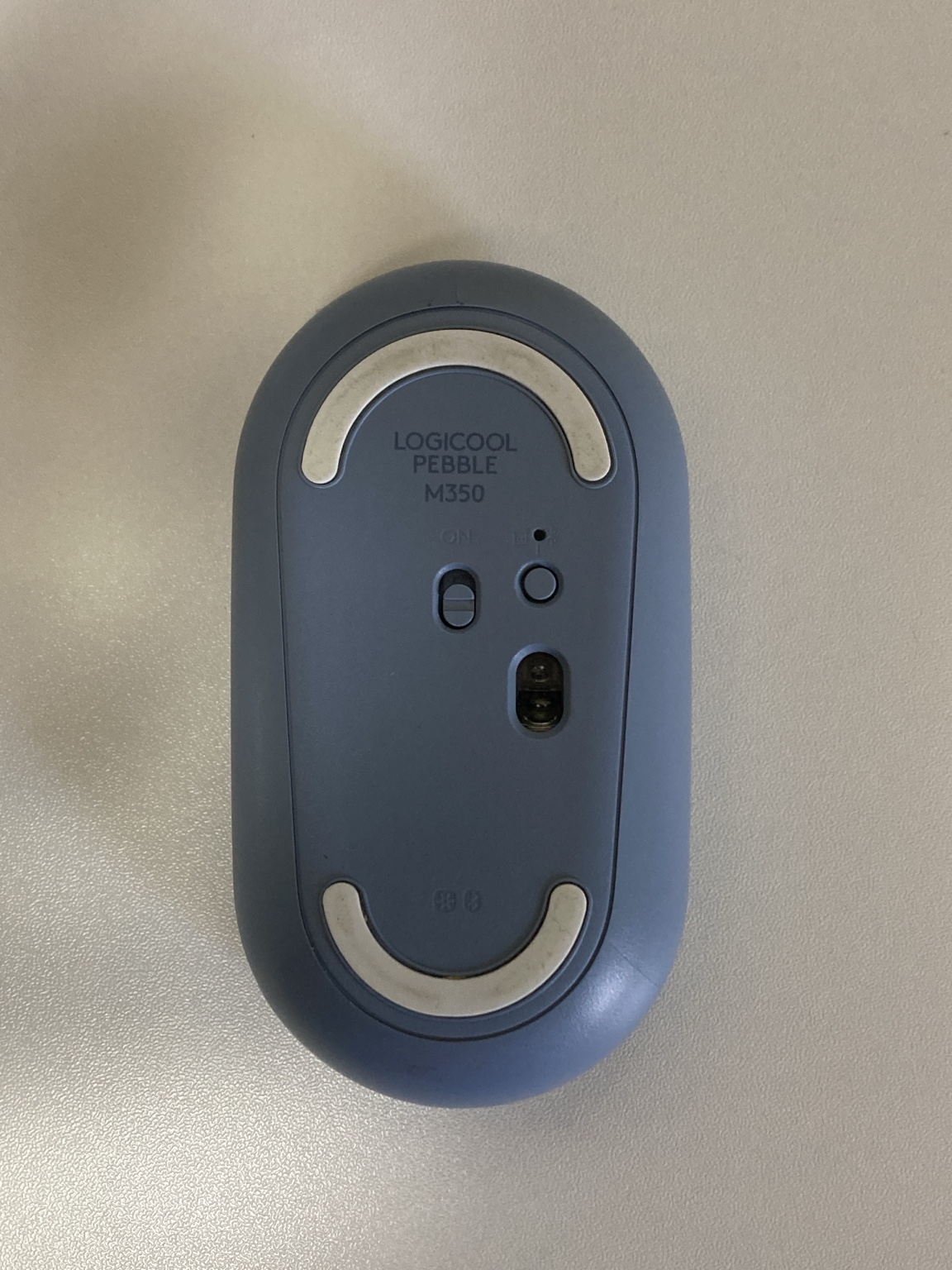
旧Pebble M350の主な仕様
メーカー公表の主な仕様は次のとおりである。
| 項目 | 仕様 |
|---|---|
| 本体サイズ | 幅59×奥行107×高さ26.5mm |
| 重量 | 100g(電池含む) |
| センサー | ハイプレシジョンオプティカルトラッキング |
| 解像度 | 1,000dpi |
| ボタン数 | 3 |
| 接続 | USBレシーバー/Bluetooth Low Energy |
| 電池 | 単3形乾電池1本 |
| 公称電池寿命 | 18カ月 |
| 付属品 | 超小型USBレシーバー、単3形乾電池など |
サイズ、重量、接続方式、付属品は、ロジクールの旧M350公式発表と公式サポートで確認した。公式発表では電池込み100g、公式サポートではレシーバー込み・電池除き66gと記載されている。電池寿命はメーカー公称値であり、使用時間や接続環境によって変わる。
良かった点1|薄くて持ち運びやすい
M350を使い続けている最大の理由は、本体の薄さである。
自宅で使うM575は手の形に合わせた高さがあり、長時間操作では疲れにくい。一方で、バッグへ入れるとかさばる。M350は厚さ約26.5mmで、角の少ない丸い形状なので、PCケースの空いた部分へ入れやすい。
カフェやホテルでは、PC、充電器、ケーブルなどを狭い机へ並べることになる。マウスが小さいだけで机全体が広くなるわけではないが、本体を動かす範囲と収納場所を確保しやすい。
携帯性だけで比べるなら、私が使っている3種類の中ではM350が最も優れている。
良かった点2|USBレシーバー接続を選べる
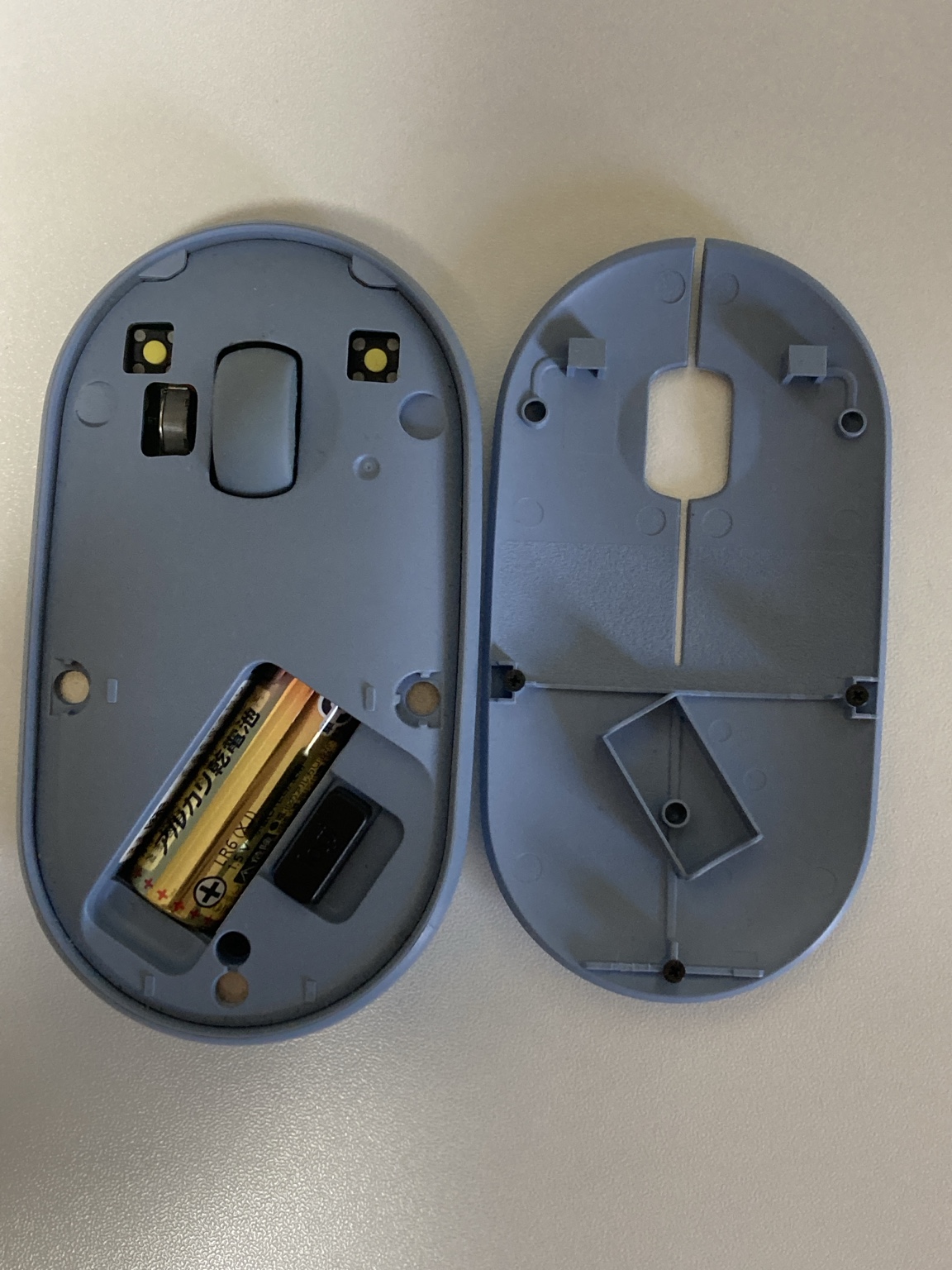
旧M350は、公式仕様上、Bluetoothと付属USBレシーバーの2通りで接続できる。
私は普段から、Bluetooth接続で1台、付属USBレシーバー接続で1台の合計2台を登録し、底面の接続ボタンで切り替えて使っている。接続先に合わせてマウスを持ち替えなくてよい点は便利である。
一方、私の環境ではBluetooth接続がたまに切れることがあった。安定性を優先したい場面ではUSBレシーバー接続を選んでいる。レシーバーを差した状態では通信が安定すると感じており、外出先で作業を始めるときも接続手順が単純である。
ただし、USBレシーバーを使えばすべての環境で切断が起きないという意味ではない。PC、USB端子、周囲の無線機器などによって結果は変わる。これは私が使ったChromebookやPCでの体験である。
また、USB-A端子が少ないノートPCでは、レシーバーが1ポートを占有する。必要に応じてUSBハブや変換アダプターを使うことになるため、端子構成は持ち出す前に確認したほうがよい。
良かった点3|外出先の軽作業には十分
ブラウザーの閲覧、文章入力、メール確認など、一般的なPC作業で困ることは少ない。
通常型マウスなので、本体を少し動かせばカーソルも少し動き、止めたい場所で止めやすい。トラックボールのM575より、細かな位置合わせを直感的に行いやすい場面もある。
一方、M350には戻る・進むのサイドボタンがない。私はM575のサイドボタンを頻繁に使うため、ブラウザーを何度も行き来するときは操作回数が増える。外出先で短時間使うなら大きな不満ではないが、自宅の主力にしない理由の一つである。
不満点1|Bluetoothがたまに切れることがある
M350で最も気になったのは、Bluetooth接続がたまに途切れることである。
切断の原因を特定したわけではないため、M350本体の故障とは断定できない。PC側のBluetooth、周囲の電波状況、OSなど複数の条件が考えられる。
ただ、操作が止まると作業の流れも止まる。特に注文画面を扱うトレードでは、接続の安定性を優先したい。そのため私は、USBレシーバーが使える環境ではレシーバー接続を選んでいる。
不満点2|横に長いチャート操作はM575のほうが楽
M350は一般的なマウスなので、カーソルの微調整自体はしやすい。しかし、横に長いチャートや複数モニター間を大きく移動するときは、本体を動かす距離も増える。
私はM575のトラックボール操作に慣れており、ボールを転がして画面の端まで一気に移動するほうが楽だと感じる。M350で同じ距離を動かすと、マウスを持ち上げて置き直すことがある。
したがって、M350を「普通のマウスだからトレード向き」とは一括りにできない。細かな位置合わせでは通常型が有利でも、大きな移動ではM575が有利である。私にとってM350は、外出時のチャート確認や軽作業には使えるが、自宅トレードの主力ではない。
不満点3|長時間の疲れにくさはM575を優先する
薄い形状は持ち運びに有利だが、手のひら全体を支える高さは少ない。
私は長時間作業ではM575のほうが疲れにくいと感じている。M350が極端に使いにくいという意味ではなく、携帯性を優先した製品と、据え置きで手を支える製品の違いである。
カフェやホテルで数時間使うならM350、自宅で一日使うならM575という分担にしている。
旧M350と現行Pebble Mouse 2 M350sの違い
現在新品で購入しやすいのは後継のPebble Mouse 2 M350sである。私が使っている旧M350とは、接続と機能が異なる。
| 項目 | 旧Pebble M350(レビュー対象) | 現行Pebble Mouse 2 M350s |
|---|---|---|
| 発売時期 | 2019年 | 2023年 |
| 接続台数(公式仕様) | 最大2台(Bluetooth接続1台+USBレシーバー接続1台) | 最大3台 |
| USBレシーバーによる無線接続 | 付属USBレシーバー | Logi Bolt対応、レシーバーは別売 |
| Bluetooth | 対応 | 対応 |
| ボタン | 3ボタン | 3ボタン(ミドルボタンをカスタマイズ可能) |
| 公称電池寿命 | 18カ月 | 24カ月 |
接続台数は、Logicool公式サポートに基づく仕様情報である。旧M350はBluetoothで1台、付属USBレシーバーで1台の最大2台に接続し、底面の接続ボタンで切り替えられる。この使い方は私も普段から行っており、公式仕様と実体験の両方を確認できている。一方、現行M350sは使用していないため、最大3台という記載は公式仕様のみである。
現行M350sを購入し、USBレシーバーで使いたい場合は、別売のLogi Bolt USBレシーバーが必要である。旧M350に付属したUSBレシーバーを、そのままM350s用として使えるとは考えないほうがよい。
また、私はM350sを使用していない。旧M350で感じたBluetoothの切断や操作感が、現行M350sでも同じだとは断定しない。現行品への商品リンクを置く場合は、レビュー対象が旧M350であることを明記する。
【広告】Amazonで現行Pebble Mouse 2 M350sの型番・付属品を確認する
Pebble M350がおすすめな人
- カフェやホテルへマウスを持ち運ぶ人
- 薄くてバッグへ入れやすいマウスを探している人
- BluetoothとUSBレシーバーを使い分けたい人
- ChromebookやノートPCで軽作業をする人
- 戻る・進むボタンを必須としない人
おすすめしにくい人
- 長時間の疲れにくさを最優先する人
- 戻る・進むボタンを頻繁に使う人
- 横に長いチャートや複数モニターを大きく移動する人
- Bluetooth接続だけで、私と同じ切断体験を避けたい人
- 現行M350sと旧M350を同じ製品だと考えている人
まとめ|M350は携帯性に役割を絞ると使いやすい
旧Logicool Pebble M350は、私にとって外出用のマウスである。
薄くて小さく、カフェやホテルへ持ち運びやすい。Bluetooth接続ではたまに通信が切れたが、付属USBレシーバーを使うと、私の環境では安定して使えている。
一方、長時間の疲れにくさや、横に長いチャートを大きく移動する操作ではM575を選ぶ。M350にすべてを求めず、「外へ持ち出すときに邪魔にならない」という役割へ絞ると、長所が分かりやすい。
現在購入できる後継機はM350sで、USBレシーバーは別売である。旧M350の体験を参考にする場合も、接続方式と付属品の違いを確認してから購入したい。
M350sを選びやすい人
- ノートPCと一緒に持ち歩ける薄さを優先する
- 戻る・進むボタンがなくても困らない
- 長時間の手の支えより、携帯性を優先する
レビュー対象は旧M350、リンク先は現行M350sです。接続台数、レシーバーの付属有無、色を確認してから選んでください。
Logicool ERGO M575を3台使った長期レビュー