※当サイトはアフィリエイト広告を利用しています。
マウスを動かしているのに、カーソルが止まる。しばらく待つと動くが、また途切れる。こういうときは、どこから確認すればよいか迷いやすい。
私は外出先で旧Logicool Pebble M350を使っている。私の環境ではBluetooth接続がたまに切れたため、安定性を優先する場面では付属USBレシーバーを使っている。ただし、切断の原因までは特定していない。レシーバーで使えたことだけで、マウスのBluetooth機能が故障していたとは判断できない。
この記事では、電池・接続先・周辺機器・PC側の設定を順に確認し、どの条件で症状が変わるかを整理する。Windowsの操作はWindows 11を対象とする。旧M350の使用感そのものは、持ち運びと接続方法をまとめた実機レビューで紹介している。
まずは、この順番で確認する
一度に電池も設定も変えてしまうと、何が効いたのか分からなくなる。変更する条件を一つに絞り、結果を見てから次へ進む。次の順番で確認すると、状況を整理しやすい。
なお、カーソルが止まっただけでは、Bluetoothの切断とは限らない。クリックやキーボードまで止まるのか、特定のアプリだけなのかも見ておきたい。トラックボールのボール自体が重い場合は、通信とは別に汚れの確認が必要になる。M575については、ボールの滑りと清掃方法を含むレビューにまとめている。
BluetoothとUSBレシーバーは、PCへの接続経路が違う
Bluetooth接続では、マウスをPCのBluetooth機能へ登録して使う。専用USBレシーバーによる接続では、対応するレシーバーをPCのUSB端子へ挿して使う。どちらもマウスから先は無線だが、PCとの接続方法が異なる。
この違いを使うと、同じマウスでも接続方式を変えたときに症状が変わるかを確認できる。ただし、両方式に対応するマウスと、適合するレシーバーが必要になる。
マウス専用のUSBレシーバーと、PCにBluetooth機能を追加するUSBアダプターは別物である。USB端子へ挿す形が似ていても、役割は同じではない。Bluetoothアダプターについては、Microsoftのペアリング案内でも説明されている。
1.電池と接続モードを確認する
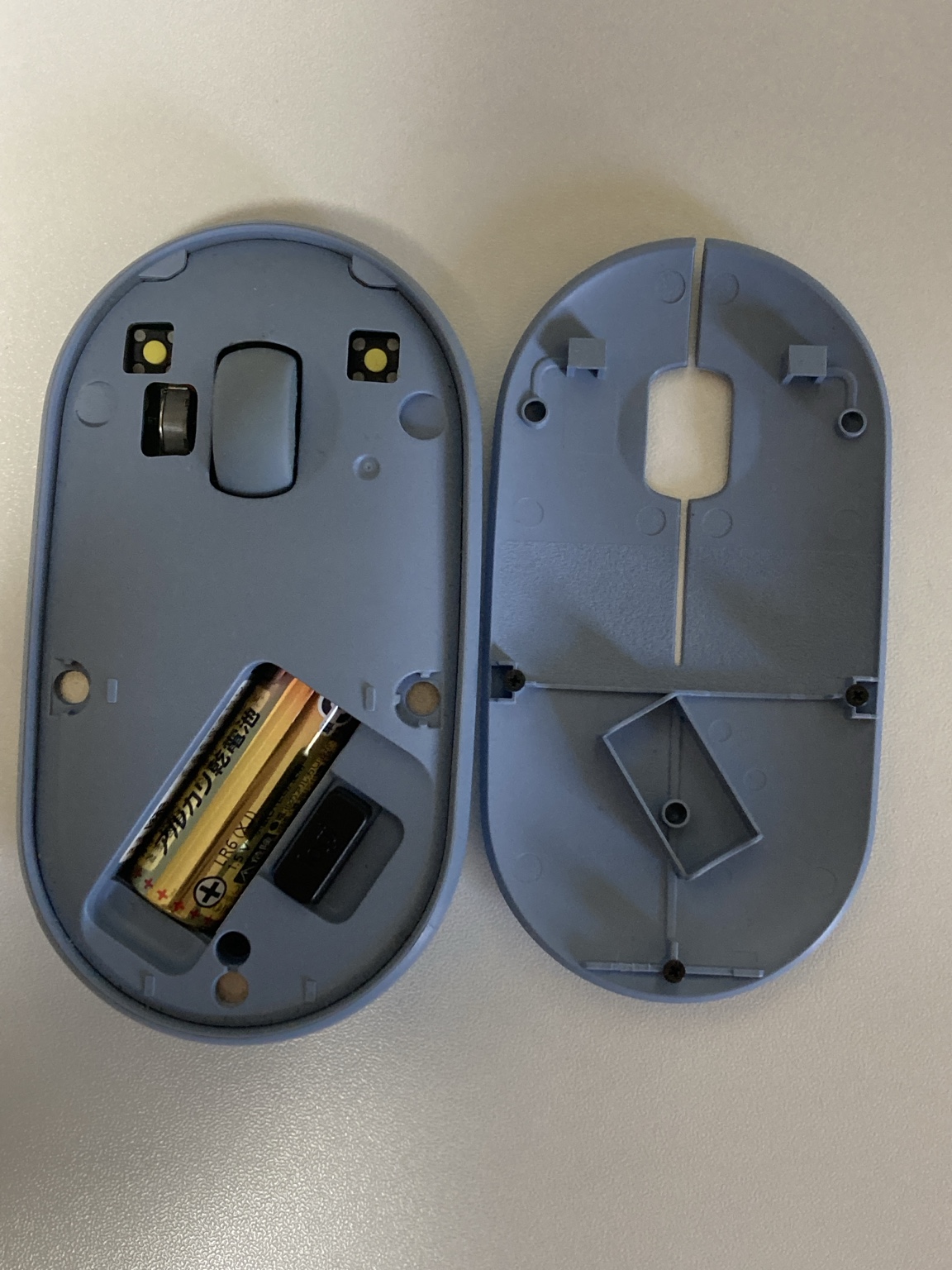
最初はマウス側の確認から始める。電源が入っているか、乾電池の残量や充電が十分かを確認し、一度電源を切ってから入れ直す。電池が疑わしい場合は、製品が指定する新しい電池で試す。これらはMicrosoftの基本的な確認項目にも含まれている。
複数のPCや接続方式を切り替えられるマウスでは、接続先の選択も確認したい。別のPC用の番号やレシーバーモードになっていれば、使いたいPCでは動かない。
旧M350は、底面の接続ボタンでBluetoothとUSBレシーバーを切り替える。公式案内では、切り替え時のLEDはBluetoothが青、USBレシーバーが緑である。私はBluetoothで1台、付属レシーバーで1台を使い分けている。操作は旧M350の公式切り替え手順で確認できる。
この説明は旧M350についてのものだ。M350sなど別モデルのボタン操作は、それぞれの説明書で確認してほしい。
2.PCへ近づけ、周辺のUSB機器を確認する
次に、マウスをPCの近くで使い、症状が変わるかを確認する。使う場所を変えたときだけ止まるなら、距離や周辺環境も確認対象になる。
Microsoftは、USB 3.0ポートにつながった機器がBluetooth機器に近い場合、干渉することがあると案内している。USB 3.0機器がすべて問題になる、という意味ではない。公式案内の「Bluetoothデバイスを確認する」を参考に、近くの外付け機器やケーブルの配置を変えて試す。
たとえば外付けSSDを使い始めてから途切れるなら、ファイルの転送を終え、安全に取り外してから同じ作業を試す。変化がなければ、元の構成へ戻して次へ進む。ここでも「外したら改善した」と「その機器が原因だと確定した」は分けて考えたい。
3.Windows側を再接続し、必要なら登録し直す
電池や配置を確認しても変わらない場合は、作業中のデータを保存し、PCを再起動する。そのうえで、Windows 11の「設定」→「Bluetoothとデバイス」でBluetoothが有効かを確認する。
Windowsの「ヘルプを表示(Get Help)」から、Bluetoothのトラブルシューティングを実行する方法もある。Microsoftは、断続的に切断する場合の確認手順で自動診断を案内している。
再登録を試す場合は、先にタッチパッドや予備のマウスなど、設定を操作する手段を確保する。
- 「設定」→「Bluetoothとデバイス」→「デバイス」を開く。
- 対象マウスのメニューから「デバイスの削除」を選ぶ。
- マウスを、説明書に沿ってペアリング待機状態にする。
- Windowsの「デバイスの追加」→「Bluetooth」から、対象マウスを登録する。
画面の表記や配置はWindowsの更新状況で異なる場合がある。登録方法はMicrosoftのペアリング手順、マウス側のボタン操作は製品の説明書を確認する。接続できた後も、元の症状が出ていた場面で再発するかを見ておきたい。
4.更新と、省電力設定を確認する
Bluetoothドライバーを確認する
ドライバーは、WindowsがBluetooth機器を扱うためのソフトウェアである。PC側のドライバーが合っていなければ、マウスを買い替えても問題が残る可能性がある。
Windows Updateに加え、デバイスマネージャーの「Bluetooth」からPC側のBluetoothアダプターを選び、ドライバーの更新を確認する。Windowsが新しいものを見つけられなくても、PCメーカーのサポートページに更新版がある場合がある。使っているPCの型番とOSを合わせて確認したい。手順はMicrosoftのドライバー更新案内を参照してほしい。
スリープ復帰後だけなら、発生条件を記録する
「起動直後は使えるが、スリープから戻ると動かない」という場合は、その条件を残す。常に切れる場合と区別できれば、確認する設定を絞りやすい。
Microsoftは、省エネモードやBluetooth機器の電源管理設定も確認対象としている。該当する項目がある場合は、元の設定を控え、一つずつ変更して再発を確認する。電源管理タブが見つからない場合に、別の機器の設定まで手当たり次第に変える必要はない。具体的な設定は断続的な切断への公式対処手順に沿って確認する。
5.別のPC・マウス・接続方式で比べる
まだ直らない場合は、手元にある機器で条件を一つずつ変える。買い足す前に試せる組み合わせがあれば、次のように記録しておくとよい。
| 確認できたこと | 次に調べる範囲 |
|---|---|
| 同じマウスが別のPCでも止まる | 電池・マウス側の状態を再確認する。両方で共通する周辺環境も残る。 |
| 同じPCで別のBluetoothマウスも止まる | PC側のBluetooth機能・設定・周辺環境を優先して調べる。 |
| 同じPCとマウスで、対応USBレシーバーに替えると安定する | Bluetooth接続時に通る経路を中心に確認する。原因がマウス側かPC側かは、まだ確定しない。 |
この表は、結果から次の確認先を絞るための考え方であり、故障を断定する判定表ではない。「一度動いた」だけで終えず、元の症状が出る使い方でも確かめたい。
メーカーへ相談する場合は、PCとマウスの型番、OS、切れるタイミング、接続方式、試した操作と結果をまとめる。状況を具体的に伝えられるので、同じ確認を繰り返しにくくなる。
USBレシーバーへ替える前に、互換性を確認する
私の旧M350では付属USBレシーバーが役立っているが、手元にあるレシーバーなら何でも使えるわけではない。
- 旧M350:付属USBレシーバーとBluetoothを切り替えて使える。
- M350s:Bluetoothに加え、別売のLogi Boltレシーバーに対応する。旧M350付属レシーバーとUnifyingレシーバーは使用できない。
M350sとの互換性は、旧M350のレシーバーについての公式FAQと、Unifyingについての公式FAQで確認できる。
「同じロジクール製だから使える」と考えず、マウス本体の型番と対応方式を照合する。対応レシーバーをすでに持っているなら、追加購入の前に登録できるか確認したい。
また、私はM350sを使用していない。旧M350での切断経験や、付属レシーバーで安定した感想を、そのままM350sの評価にはしていない。
接続を確認した後に、使い方に合うマウスを選ぶ
設定や使う場所を変えて安定するなら、今のマウスを使い続ける選択肢がある。私も旧M350を、外出先で接続方式を使い分けながら使用している。
買い替えも検討する場合は、接続の問題に加えて、持ち運び・手の支え・細かな操作のどこを優先したいかを整理すると選びやすい。
- 薄型マウスを持ち歩く使い方は、旧M350のレビューにまとめている。
- 据え置き・携帯・細かな操作を比べたい場合は、実際に使ったマウス3機種の比較を参考にしてほしい。
まずは電池と接続先から一つずつ確認し、どの条件で途切れるかをつかむ。その結果をもとに、設定を見直すのか、接続方式を替えるのか、機器の相談・買い替えへ進むのかを決めたい。
公式情報の確認日:2026年9月22日。画面操作はWindows 11を対象としている。