外部モニターに画面は映っているのに、音が聞こえない。あるいは、ノートPCから音を出したいのに、別の場所から聞こえる。そんなときは、まず「どの機器から音を出したいか」を決め、Windowsの出力先を確認します。
画面を表示する場所と、音を出す場所は別に設定できます。モニターに映っているからといって、音もそのモニターから出るとは限りません。
この記事では、Windows 11で画面は正常に映っている場合の確認順を、MicrosoftとI-O DATAの公式案内をもとに整理しました。画面自体が映らない場合は、先にUSB-CからHDMIでモニターが映らないときの確認順をご覧ください。
1.最初に、音を出したい場所を決める
モニターをつないだまま、ノートPC本体のスピーカーから音を出す使い方もできます。モニターのスピーカーを使う必要はありません。
- ノートPCから聞きたい:PC本体のスピーカーを選びます。
- モニターから聞きたい:スピーカーを搭載したモニターと、対応する音声出力を選びます。
- ヘッドホンから聞きたい:ヘッドホンの接続先に対応する出力を選びます。
ヘッドホンがPCにつながっているのか、モニターにつながっているのかも確認しましょう。機器名の表示は接続方法によって異なるため、「ヘッドホン」という名前だけを探すと迷う場合があります。
今の症状に応じて、次の箇所から確認すると進めやすくなります。
| 今の状態 | まず確認するところ |
|---|---|
| どのアプリでも音が出ない/別の場所から出る | Windowsの出力先・音量 |
| モニター本体から音を出したい | スピーカーの有無・本体の音量 |
| 特定のアプリだけ音が出ない | アプリ別の音量・出力先 |
| 使いたい機器が出力先の一覧にない | 接続・認識状態の確認 |
2.Windowsの「出力」と音量を確認する
- スタートメニューから「設定」→「システム」→「サウンド」を開きます。
- 「出力」で、音を出したい機器を選びます。
- ミュートになっていないか、音量が0になっていないかを確認します。
- 普段使う動画や音楽を再生し、選んだ場所から聞こえるか確認します。
同じ画面にある「入力」は、マイクなど音を取り込む機器の設定です。聞こえる音を確認するときは「出力」を見ます。画面の表記はWindowsの更新や機器によって異なる場合があります。
音量は小さめから調整してください。ここで希望した場所から音が出れば、残りの設定を変える必要はありません。
参考:Microsoft公式:スピーカーやヘッドホンから音が出ない場合の対処
3.モニターから出したい場合は、本体側も確認する
Windowsの出力先が未確認なら、先に「出力」と音量の確認へ進み、モニター側の出力を選んでください。
Windowsでモニター側の出力を選んでも、モニター本体にスピーカーがなければ、本体から音は出ません。製品ページや取扱説明書で、スピーカーの搭載有無を確認します。ヘッドホン端子があることと、スピーカーがあることは別です。
スピーカーを搭載している場合は、モニターのボタンで設定メニューを開き、音量とミュートを確認します。ボタンの位置やメニュー名は機種ごとに異なるので、型番に合った説明書を参照してください。
モニターにヘッドホンやイヤホンを挿したままになっていないかも見ます。接続時に本体スピーカーが消音になる機種では、Windowsの音量を上げても本体からは聞こえません。
参考:I-O DATA公式:モニターのスピーカーから音がでない
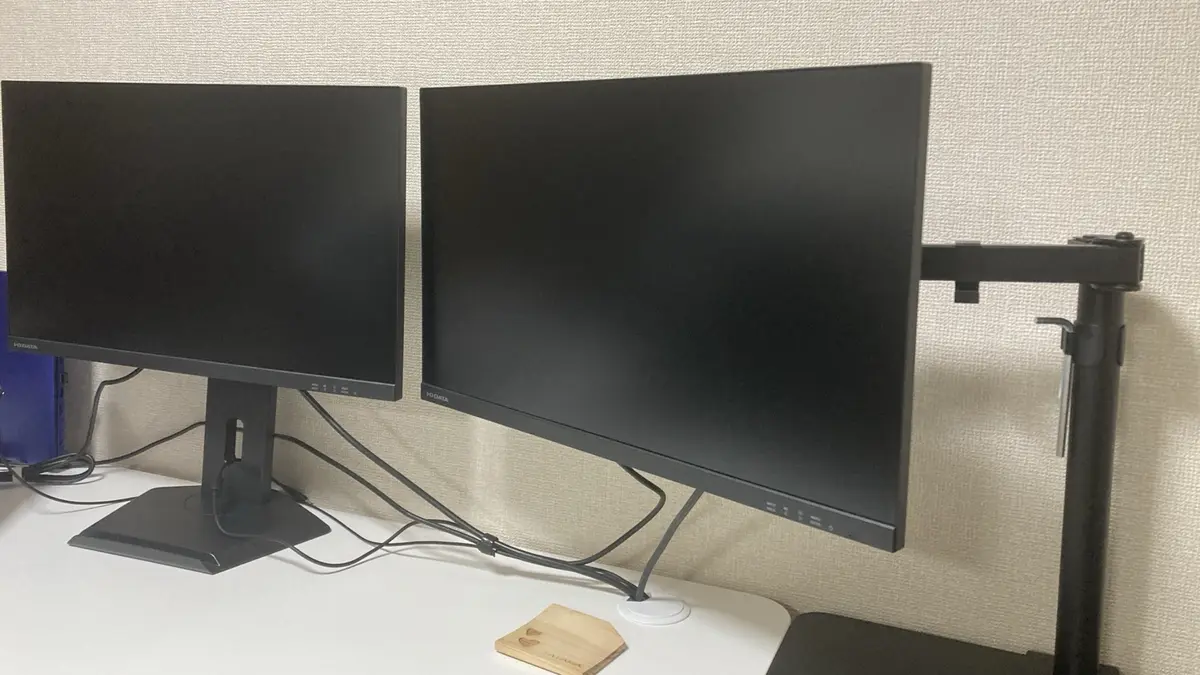
私が使っているモニターの仕様や設置の様子は、EX-D242SA-Fのレビューにまとめています。
4.一つのアプリだけ無音なら、アプリ別の設定を見る
ほかのアプリでは音が出るのに、一つだけ聞こえない場合は、Windows全体の音量だけでは判断できません。アプリごとに音量や出力先が設定されている場合があります。
- 「設定」→「システム」→「サウンド」→「ボリューム ミキサー」を開きます。
- 対象アプリがミュートになっていないか、音量が小さくなっていないかを確認します。
- そのアプリの出力デバイスが、音を出したい機器になっているかを確認します。
Windowsの出力先を選び直しても、アプリ側に別の出力先が指定されていると、そちらへ音が送られる場合があります。動画プレーヤーなど、アプリ自身の音量・消音ボタンも合わせて確認しましょう。
参考:Microsoft公式:システム音は鳴るのに、アプリの音が出ない場合の対処
5.一覧にない・まだ聞こえない場合の進め方
使いたい機器が「出力」に表示されない場合は、音量の調整だけでは進めません。機器の電源や接続を確認し、作業を保存してからPCを再起動します。USB接続の機器や変換アダプターを使っている場合は、その製品の対応環境と公式サポートも確認してください。
画面が映ることだけでは、音声出力の認識まで確認できたとは言えません。このブログのWAVLINK WL-UG7602HCの接続レビューは、外部モニターへの映像出力を確認した記事です。音声出力については、使っている機器とWindows上の表示を別に確認する必要があります。
出力先・音量・本体側・アプリ側を確認しても聞こえない場合は、Microsoft公式の音声トラブルシューティングへ進みます。機器が表示されない状態が続くときは、出力デバイスが見つからない場合の公式案内も参照できます。
確認するときは、同じ動画や音楽を使い、設定を一つ変えるたびに再生すると、変化を追いやすくなります。「どの機器を選んだか」「どのアプリで聞こえたか」を控えておくと、解決しなかった場合の問い合わせにも役立ちます。
まずは音を出したい場所を一つ決める。次にWindowsの出力先を合わせる。この順番で確認し、希望した場所から聞こえたところで作業を終えて大丈夫です。