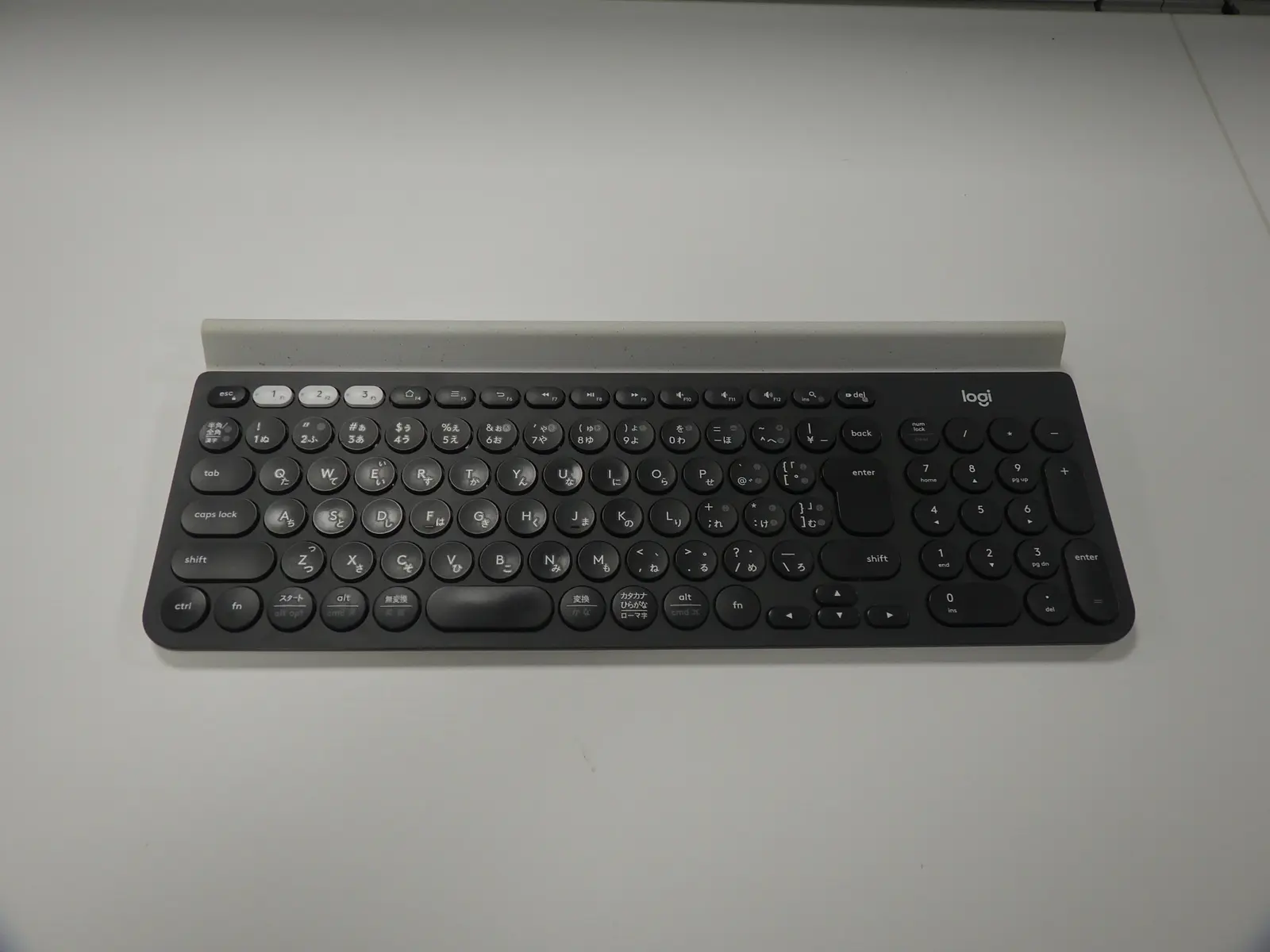
仕事用のキーボードを選ぶとき、接続方法や打鍵感とあわせて確認しておきたいのが、キーの配列です。
同じ日本語配列でも、いつも使っているキーが同じ場所にあるとは限りません。右Ctrlキーの有無や矢印キーの並び、F2を押すときにFnキーが必要かどうかなど、商品写真を眺めるだけでは見落としやすい部分もあります。
買い替え前に、普段よく使う操作を3つ挙げて、候補のキーボードでも同じように押せるか確認する。この記事では、そのために見ておきたい5か所を整理します。
私のK780は、右側にCtrlキーがありません
私が仕事で使っている日本語配列のLogicool K780には、右Ctrlキーがありません。右側の下段にはAltキーとFnキーがあり、その隣に矢印キーが並んでいます。
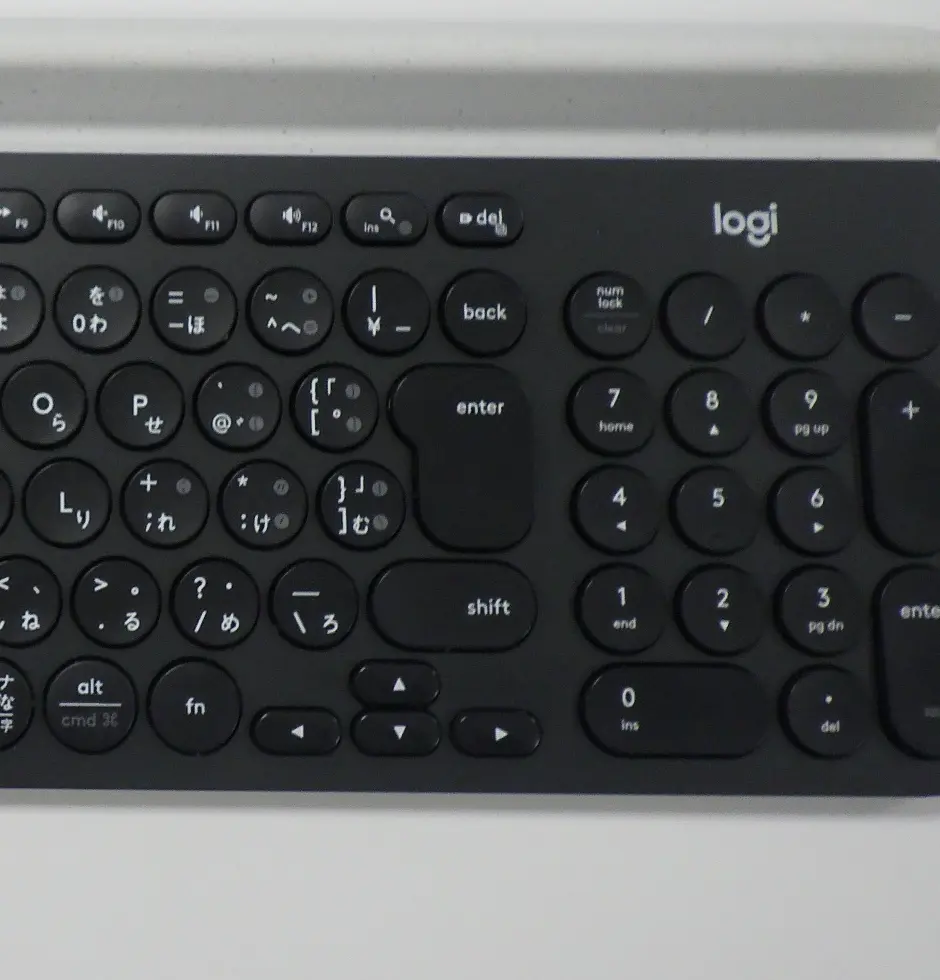
右Ctrlキーがない点は不便に感じます。ただ、私は主に左Ctrlキーを使うため、その点も含めて使い続けています。右Ctrlキーをよく使う人なら、同じ配列でも受け止め方は変わると思います。
配列は、キーの数だけで判断しにくい部分です。自分がどちらの手で、どのキーを組み合わせているかまで見ておくと、購入後の使い方を考えやすくなります。K780全体の使用感は、約6年使ったK780のレビューにまとめています。
買い替え前に見ておきたい5か所
まずは現在のキーボードを手元に置き、候補の製品写真と見比べます。見るのは、購入する型番・配列の写真です。同じ製品名でも、日本語配列とUS配列ではキーの形や印字が異なる場合があります。
| 確認する場所 | 写真・説明書で見ること | 普段の操作と照合すること |
|---|---|---|
| ① 日本語・US配列 | 入力切り替えキー、記号の印字 | 日本語入力の切り替えと、@・:・括弧などの入力方法 |
| ② Enter・Backspace・Shift | 大きさ、形、周囲のキーとの位置関係 | 普段使う指が、どの位置に届く必要があるか |
| ③ Ctrl・Alt・Fn | 左右それぞれの有無と並び順 | ショートカットで使う側のキーがあるか |
| ④ 矢印・Delete・Home・Endなど | キーのまとまり、独立したキーか兼用か | 移動や削除に、追加のキー操作が必要になるか |
| ⑤ F1〜F12 | 通常時の動作、Fnとの組み合わせ、設定変更の可否 | よく使うFキーの操作を、どう押すことになるか |
日本語配列とUS配列では、一般的にEnterキーの形や一部の記号の位置、日本語入力用のキーが異なります。細かな違いは、エレコムの日本語配列・英語配列の解説も参考になります。普段と異なる配列を選ぶなら、よく入力する記号を実際に探してみると違いが分かりやすいです。
同じ日本語配列の中で買い替える場合も、②〜⑤は確認しておきたいところです。特にコンパクトな製品は、写真からキー名が読めるか、必要なキーが別のキーと兼用になっていないかを見ます。
テンキーを付けるか迷っている場合は、仕事用キーボードにテンキーは必要かの記事で、数字入力の量と机の使い方から整理しています。
キーの位置と、押したときの動作を分けて確認する
キーに「F2」と印字されていても、そのキーを単独で押したときの動作は、製品や設定によって異なります。音量などの機能と兼用している場合は、Fキーとして使うためにFnキーの同時押しが必要か、動作を切り替えられるかを説明書で確認します。
たとえばWindows版ExcelでF2を使ってセルを編集している人は、候補でもその操作をどう押すかが確認ポイントになります。F2の動作は、MicrosoftのExcelショートカット一覧で確認できます。
ここでは、次の3つを分けて考えると整理しやすいです。
- 物理的な配列:キーがあるか、どこにあり、どんな大きさか。
- Fn操作やキーモード:単独で押すか、ほかのキーと組み合わせるか。
- OS側の入力設定:日本語配列・英語配列などの設定が、実物と合っているか。
Fn操作は製品ごとに違います。「Fnとこのキーを押せば切り替わる」と決めつけず、購入する製品と使用するOSに対応した説明書を見ます。K780も、公式のショートカット・メディアキー一覧に、OS別の機能とFn操作が掲載されています。
キーの割り当てを変更できる製品でも、キー自体の形や位置が変わるわけではありません。設定変更を前提に選ぶなら、変更できるキーと、使うパソコンで必要なソフトを利用できるかまで確認しておくと安心です。
最後は、自分がよく使う3つの操作で比べる
すべてのキーを細かく比較するのは大変です。まずは普段の仕事で繰り返している操作を3つ選び、現在の押し方を書き出してみます。
たとえばWindowsの作業なら、「Ctrl+C/Ctrl+Vでコピー・貼り付け」「矢印キーで移動」「ExcelのF2でセルを編集」といった具合です。右Ctrlを使うか、左右どちらのShiftを押すかも含めて、自分の操作を選ぶのがポイントです。
比較メモの書き方
操作:
今のキーボードでの押し方:
候補のキーボードでの押し方:
操作が変わる場合、受け入れられるか:
写真で配置を確認し、兼用キーの動作は説明書で確かめます。店頭で触れるなら、書き出した3つの操作を試してみてください。写真で分かる配置と、実際の指の届き方や押し心地を分けて確認できます。
キーが省略されていても、自分が使わなければ気にならないこともあります。一方、毎日使うキーなら、ひとつの位置の違いが選ぶ理由になります。普段の操作が候補の配列でどう変わるかを、買う前に一度確かめておきたいです。