マウスやキーボードをつなぐと、USBメモリーを挿す場所が残らない。ノートPCの端子が足りないときは、USBハブが候補になります。ただ、ポート数だけで選ぶと、「挿せるけれど、やりたいことができない」ということがあります。
先に整理したいのは、USB機器を増やしたいのか、PCも充電したいのか、モニターもつなぎたいのかです。この3つは、それぞれ必要な機能が違います。
この記事では、メーカー公式資料をもとに、購入前に仕様を照合する順番をまとめます。私が使っているマウスや映像アダプターも、接続を考える例として紹介します。
まず「同時につなぐ機器」を書き出す
持っている機器をすべて数えるより、同じ時間に何をつなぐかを考えます。常につなぐものと、必要なときだけ使うものを分けると、欲しいポートが見えてきます。
たとえば、次のような使い方なら、確認する項目はこのように変わります。これは接続を整理するための例です。
| つなぐもの・目的 | 候補の仕様で見るところ |
|---|---|
| マウス・キーボードのUSBレシーバー | 端子の形と、同時に使う数 |
| USBメモリー・外付けSSD | データ転送用ポートの数・速度・給電条件 |
| 外部モニター | 映像出力方式、画面数、解像度とHz |
| ノートPCへの充電 | PCの充電対応、ハブからPCへ送れる電力 |
私が外出用に使っている旧Logicool Pebble M350は、付属USBレシーバーで接続するとUSB-Aポートを1つ使います。こうした小さなレシーバーも、必要な接続口として数えます。接続方法と使い心地は、旧M350のレビューにまとめています。
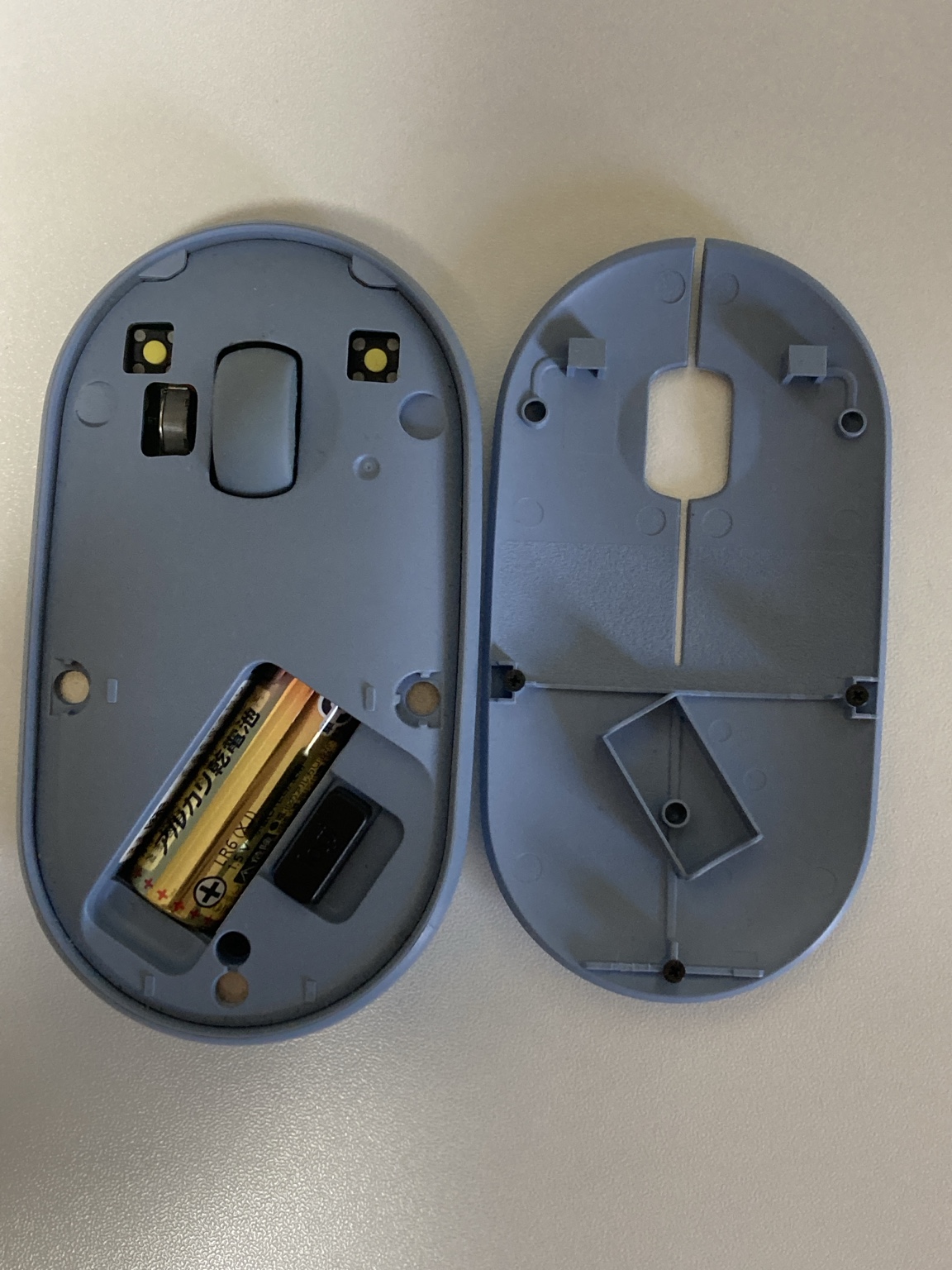
なお、ハブ自体を接続するためにPC側のポートを1つ使います。「ハブに何個あるか」と「接続後にPC全体で何個使えるか」を分けて数えましょう。
PCにつなぐ端子と、機器を挿す端子を分けて見る
USBハブには、PCにつなぐ側と周辺機器を挿す側があります。商品写真では増設される側に目が向きますが、まず自分のPCに接続できるかを確認します。
USB-Aの空きポートを使うのか、USB-Cの空きポートを使うのか。そのうえで、マウスやSSDのケーブルに合う端子が、必要な数だけあるかを見ます。これはAnker公式のUSBハブの選び方でも確認項目になっています。
「5-in-1」「7-in-1」という数字も、USB機器を同じ数だけ挿せるという意味とは限りません。HDMIやSDカードスロット、充電専用ポートを含めた数の場合があります。買う前には、データ転送用のUSB-AとUSB-Cをそれぞれ数えてください。
外付けSSDなどでデータを移すなら、端子の形だけでなく対応速度も確認します。たとえばエレコムのU3H-A408SBKの仕様では、USB 3.0対応のハブでも、PC側がUSB 2.0接続ならUSB 2.0として動作すると説明されています。ハブだけを高速な製品に替えても、PC側の対応速度を超えて使えるようになるわけではありません。
周辺機器への給電と、PCの充電は別に確認する
端子が空いていても、接続する機器に必要な電力を供給できるとは限りません。ここでは、まずハブがどこから電力を受けるかを見ます。
- バスパワー:PCから電力を受けて使います。別の電源を用意せずに使える構成です。
- セルフパワー:ACアダプターなど、外部の電源から電力を受けて使います。
外付けドライブなどをつなぐなら、ハブの各ポートと全体の給電上限、接続機器の必要電力を確認します。エレコムは、バスパワーのハブでドライブ類が動作しない場合に、PCへの直接接続やセルフパワーの利用を案内しています。セルフパワーでも、台数を無制限に増やせるわけではありません。
一方、ハブに電源があることと、ノートPCを充電できることは別です。PCも充電したいなら、PCがUSB-Cからの充電に対応しているか、ハブがPCへの給電に対応しているかを確認します。充電器とケーブルの条件も含めて照合してください。
仕様の読み方の例として、Anker 332 USB-C ハブ(A8355)は、USB PDの入力が最大100Wでも、PCへの出力は最大85Wです。また、充電用USB-Cポートはデータ転送用として使えません。この製品を使った評価ではなく、「入力」「PCへの出力」「ポートの用途」を別々に読む例です。
モニターもつなぐなら、映像出力の条件を追加する
USB機器を増やすだけなら、必要なデータ用ポートと給電条件から候補を絞れます。モニターもつなぐ場合は、さらに映像出力の確認が必要です。
たとえば、DisplayPort Alternate Mode(DP Alt Mode)を使うUSB-Cハブは、PC側の端子もその方式に対応している必要があります。USB-Cという形だけで判断せず、PCとハブの仕様を合わせます。Microsoftも、USB-Cの公式案内で、PCと接続機器の対応する代替モードの確認を説明しています。
外部モニターを2台使う予定なら、出力端子の数に加えて、別々の画面に拡張できるか、希望する解像度とHzで使えるか、対応OSは何かまで確認します。
私はWAVLINK WL-UG7602HCで外部モニター2台を接続しています。これは専用ドライバーを使うUSB映像アダプターで、USBポートを増やすハブとは役割が違います。使用環境はWAVLINKの接続レビューに、接続方式の確認はUSB-CからHDMIでモニターが映らないときの記事にまとめています。
商品名より、必要な機能をメモして選ぶ
USBハブでもHDMIやLAN端子を備えた製品があり、ドッキングステーションと機能が重なる場合があります。Anker公式の比較も、その違いを説明しています。「ハブかドックか」という名前だけでは、使える機能を決められません。
購入候補を探す前に、次のメモを埋めておくと比較しやすくなります。
- PC:型番、OS、ハブにつなぐ空き端子
- USB機器:同時に使う機器名、USB-AとUSB-Cの必要数
- データ転送:SSDなどで使いたい速度と、PC側の対応
- 電源:周辺機器への給電条件、PCへの充電が必要か
- 映像:不要/必要、画面数、解像度とHz
- 置き方:PCまで届くケーブル長、ACアダプターを置く場所
USB機器を数台増やしたいだけなら、その条件を満たすハブから探す。充電や映像もまとめたいなら、その条件を追加して比べる。最初に用途を分けておくと、使わない機能の数に引っ張られずに選べます。
公式情報の確認日:2026年10月9日。購入前には、検討する型番の最新仕様と対応機器を確認してください。