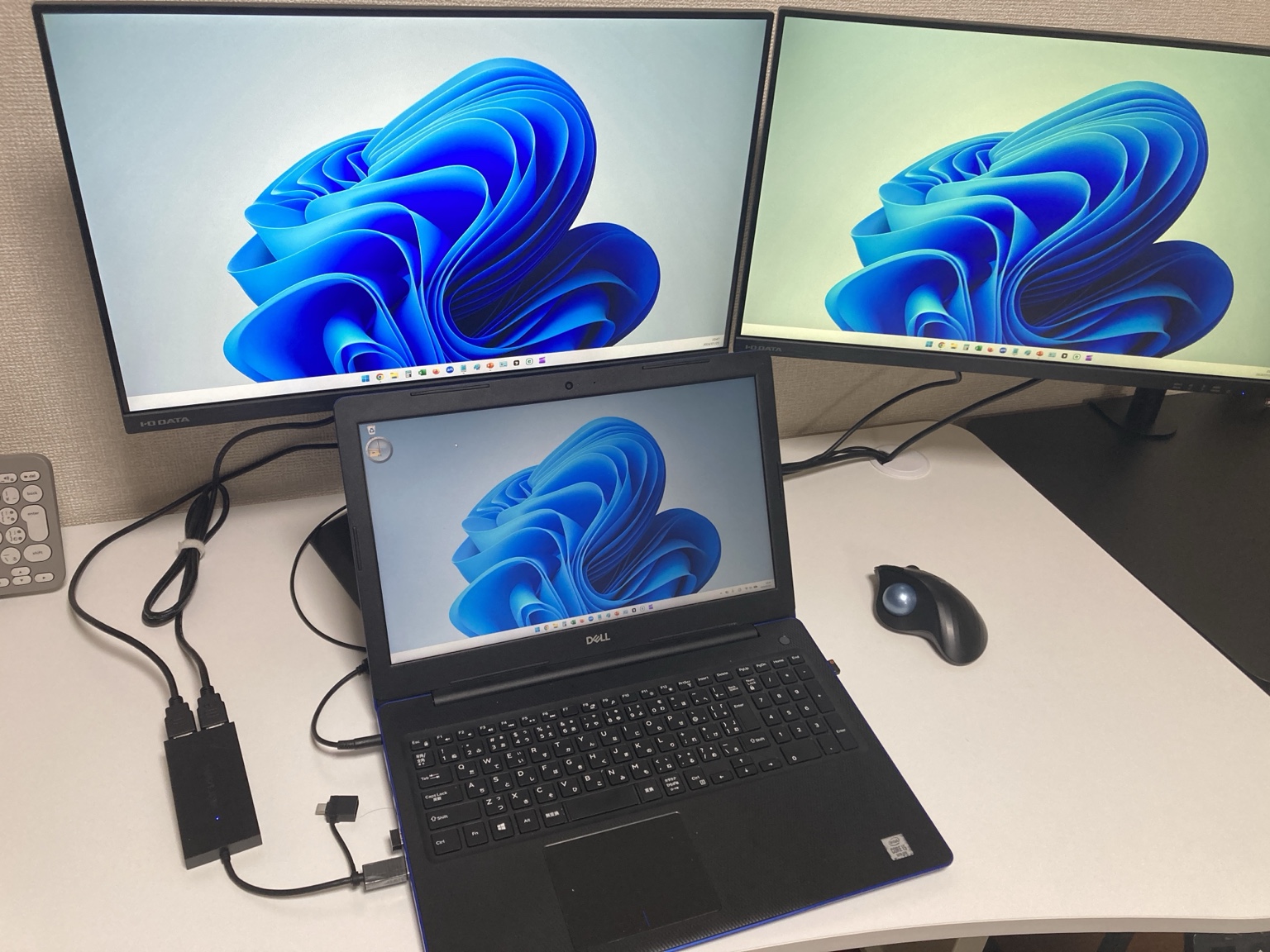
※本記事にはアフィリエイト広告を含みます。
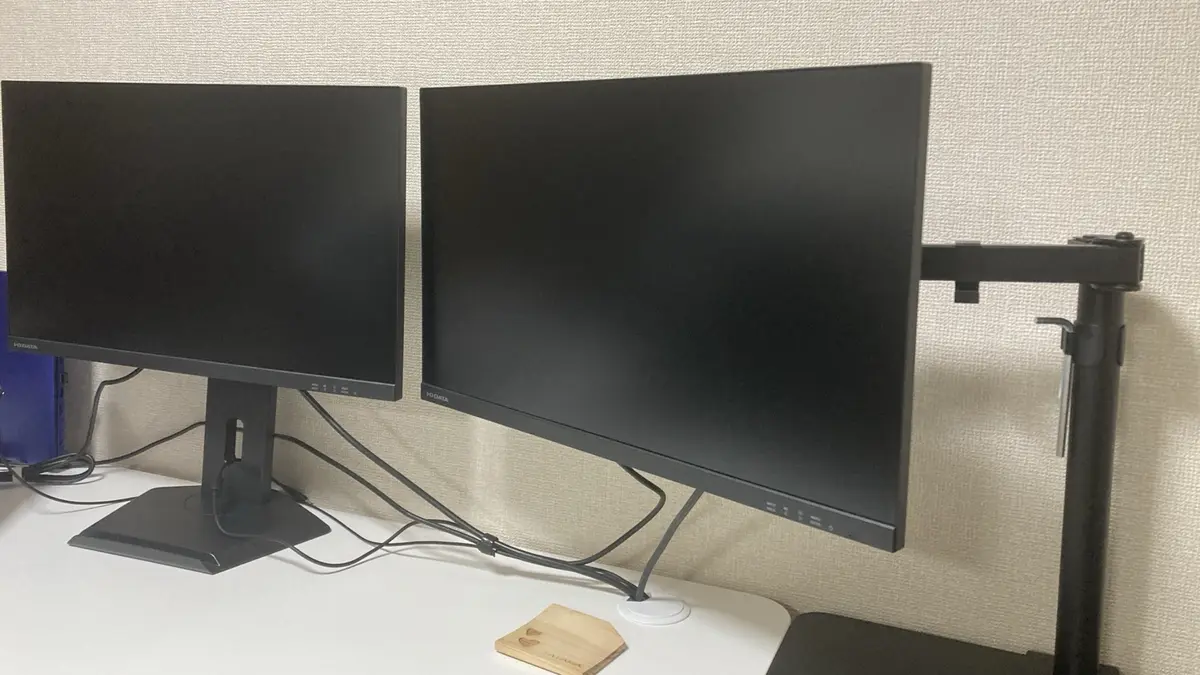
モニター下の台座をなくして机を広く使いたいと考え、サンワダイレクトのモニターアーム「100-LA062」を導入しました。
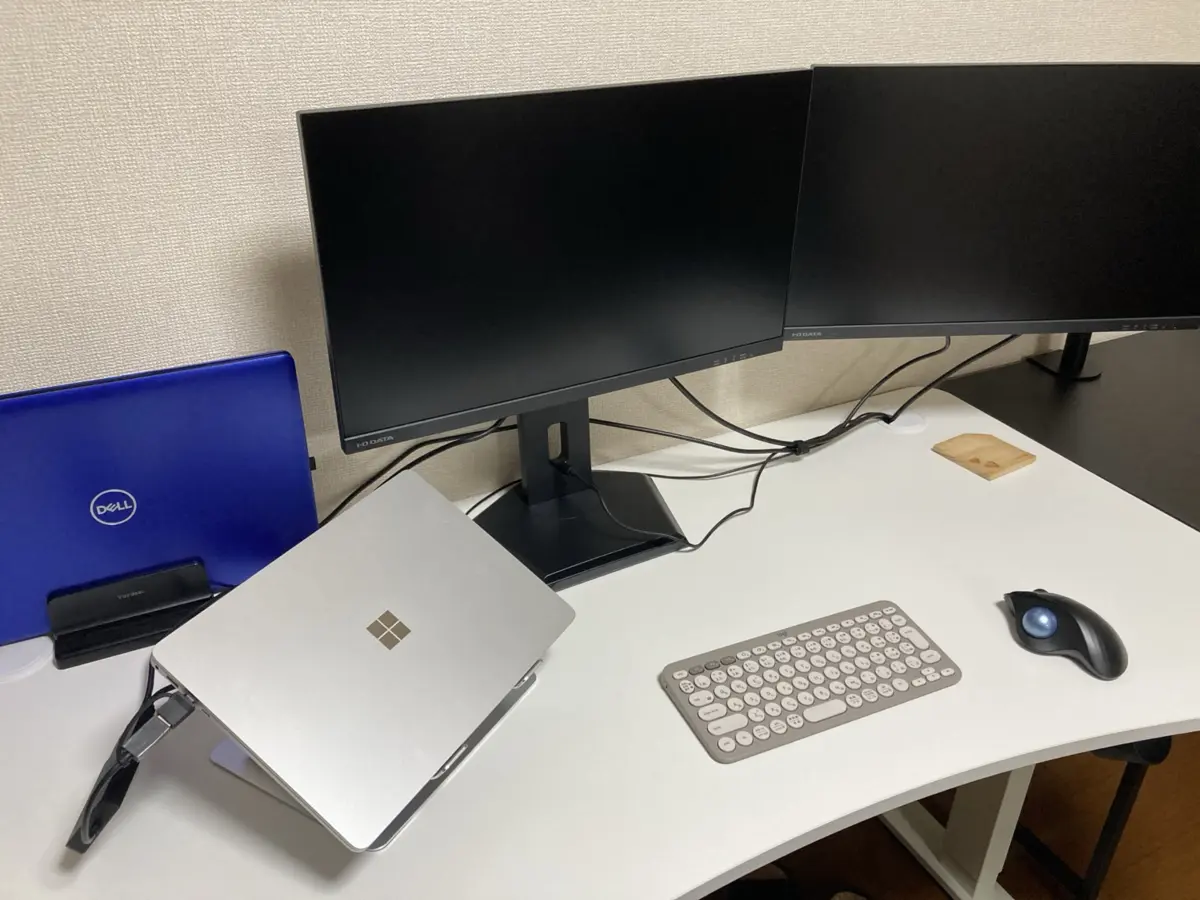
I-O DATAの23.8型モニターD242SAへ取り付け、2025年5月頃から1年以上使用しています。D242SAは2台ありますが、100-LA062を使っているのは1台だけです。もう1台は付属スタンドのまま使用しています。
導入後はモニター下の空間が広がり、画面の前後・左右や向きを調整できるようになりました。一方、希望する位置まで画面を高くできなかったことや、机の斜め補強とクランプが干渉したことなど、購入前には分かりにくい注意点もありました。
この記事では、実際の設置環境、取り付け時に困った点、1年以上使って分かったメリットと注意点を写真付きで紹介します。
D242SAを2台接続しているパソコンや周辺機器については、WAVLINK WL-UG7602HCで外部モニター2台を増設した記事で紹介しています。
結論:机上は広くなったが、高さとクランプ位置には注意
100-LA062を1年以上使用した満足度は、100点満点で80点です。
導入目的だった「モニター下の空間を広くすること」と「画面位置を調整できるようにすること」は達成できました。固定した状態でアームが自然に下がることはなく、ぐらつきやネジの緩みも発生していません。
ただし、最も高くした状態でも希望する位置には届きませんでした。また、机の天板裏にある斜め補強がクランプと干渉し、当初予定した位置へ固定できませんでした。
| 良かった点 | 注意したい点 |
|---|---|
| モニター下が空いて机を広く使える | 希望する高さまで上げられない場合がある |
| 画面の前後・左右や向きを調整できる | 天板裏の補強材とクランプが干渉する場合がある |
| 1年以上使用しても固定状態が安定している | 画面を動かした後に高さの微調整が必要なことがある |
高さと机の取り付け条件を確認できる人であれば、机上スペースを広げたいときに検討しやすいモニターアームです。まだ取り付け可否を判断できない場合は、天板裏・固定空間・画面高さを確認する7項目で、測る場所から確認できます。
購入前に確認したい3項目
- 天板裏へクランプを入れられる空間があるか
- 補強材と固定金具が干渉しないか
- 寸法図とVESA取付位置を照合し、希望する画面の高さに届くか
仕様の高さ398mmは製品の寸法です。画面中央を398mmまで上げられるという意味ではありません。
今回の使用環境
| 項目 | 使用した製品・条件 |
|---|---|
| モニター | I-O DATA D242SA×2台 |
| モニターアーム | サンワダイレクト 100-LA062×1台 |
| 設置方法 | D242SAの1台を100-LA062、もう1台を付属スタンドで使用 |
| デスク | GTRACING DL001 |
| 使用開始 | 2025年5月頃 |
| 取り付け人数・時間 | 2人・約1時間 |
本体の組み立てとクランプの仮固定までは1人でも進められました。モニターを持ちながらアームへ取り付ける作業と、画面位置の微調整は2人で行いました。
100-LA062を導入した理由
導入前は2台とも付属スタンドを使用していました。付属スタンドは安定していますが、モニター下に台座が残るため、机上で使える範囲が狭くなります。
デスク上へ2台のモニター、ノートパソコン、キーボード、マウスなどを置くと、付属スタンドの台座が占める面積が気になるようになりました。
また、部屋には机を2台並べています。使い方に応じて画面の前後・左右や向きを変えたかったため、固定式の付属スタンドではなく、3関節の100-LA062を選びました。
100-LA062の仕様とD242SAの対応を確認
モニターアームを選ぶときは、画面サイズだけでなく、モニター本体の重量とVESA規格を確認する必要があります。
| 100-LA062の主な仕様 | 内容 |
|---|---|
| 対応モニター | 32型まで |
| 耐荷重 | 8kg |
| 対応VESA | 75×75mm、100×100mm |
| 取り付け可能な天板厚 | 10~85mm |
| 製品サイズ | 約幅115×奥行451×高さ398mm(天板設置時の上部) |
| 製品重量 | 約2.5kg |
D242SAは23.8型で、スタンドを外した状態の質量は約2.7kg、VESAマウントは100×100mmです。今回の組み合わせは、100-LA062の画面サイズ、耐荷重、VESA規格の対応範囲内です。
ただし、対応範囲内であっても、希望する高さや取り付け位置になるとは限りません。机の形状、モニター背面のVESA取付位置、目線の高さまで含めて確認する必要があります。
100-LA062が自分の机に付くか確認する
対応インチ・耐荷重・VESA規格だけでは足りません。購入前に、机上面から希望する画面中央までの高さと、天板裏でクランプを入れられる空間を測ってください。
私の机では斜めの補強材と干渉しましたが、取り付け位置を左右へずらし、3関節の可動範囲で画面位置を補正できました。
D242SAへの取り付け手順
今回の取り付けは、次の順番で行いました。
- 机の天板厚と天板裏の形状を確認する
- 支柱とクランプを組み立て、机へ仮固定する
- アームを支柱へ取り付ける
- D242SAから付属スタンドを外す
- VESA金具をD242SAの背面へ取り付ける
- モニターをアームへ取り付ける
- 画面位置と各部の締め付けを調整する
D242SAの背面へVESA金具を取り付ける
D242SAの液晶面を傷つけないよう、柔らかい布などの上へ置いて付属スタンドを外しました。その後、100-LA062のVESA金具を背面の100×100mmのネジ穴へ固定します。
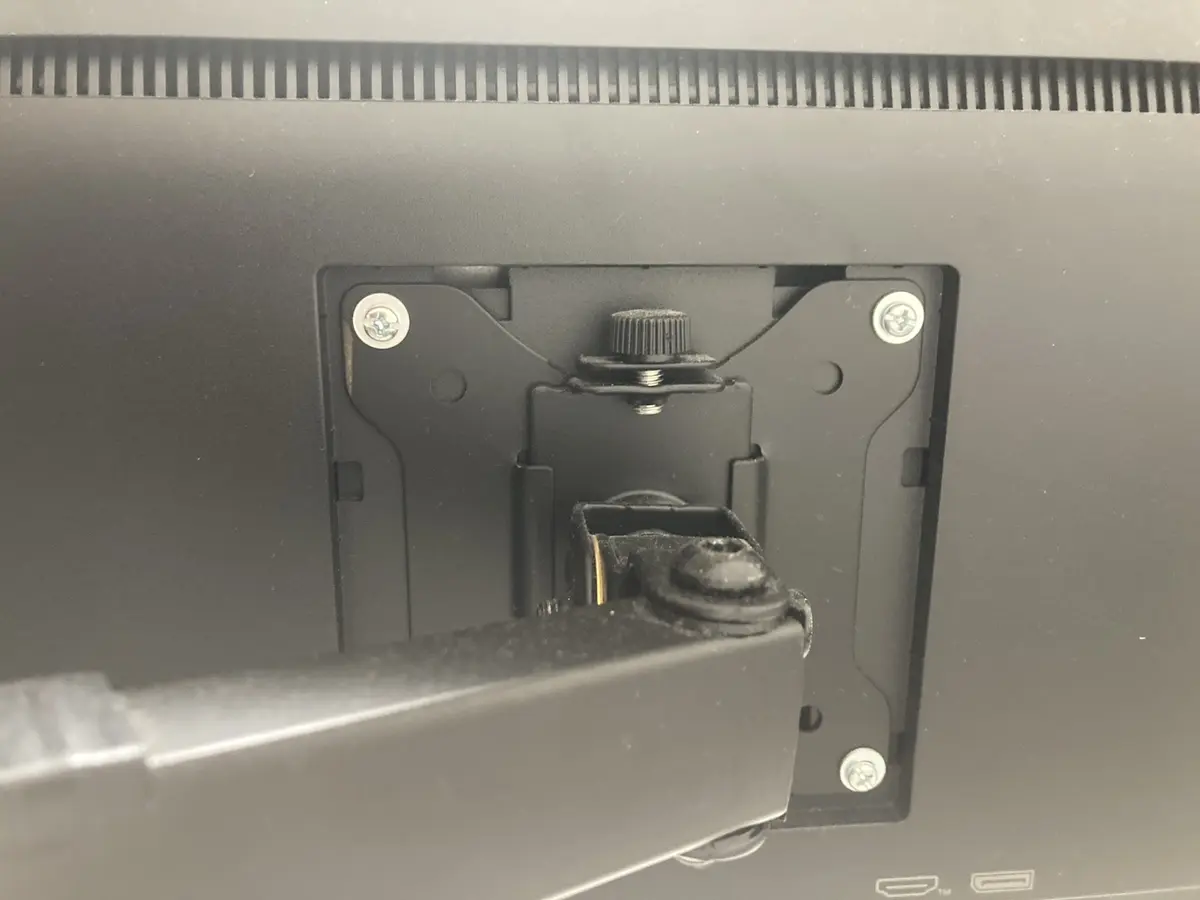
ネジは最初から1本ずつ強く締め込まず、4本を仮締めして位置を合わせてから、対角線上の順番で少しずつ締めました。
モニターの取り付けと調整は2人で行った
支柱とアームの組み立ては1人でも進められましたが、D242SAを持ち上げてアームへ取り付ける作業は2人で行いました。
1人がモニターを支え、もう1人が取付部と固定状態を確認すると、画面や机へぶつけるリスクを減らせます。取り付け後は、モニターを支えた状態で傾きとネジの締め付けを調整しました。
机の斜め補強とクランプが干渉した
取り付け時に最も困ったのは、GTRACING DL001の天板裏にある斜め補強と、100-LA062のクランプが干渉したことです。
天板の厚さが対応範囲内でも、天板裏に補強材やフレームがあると、クランプの上板と締め付け金具を希望する位置へ入れられない場合があります。
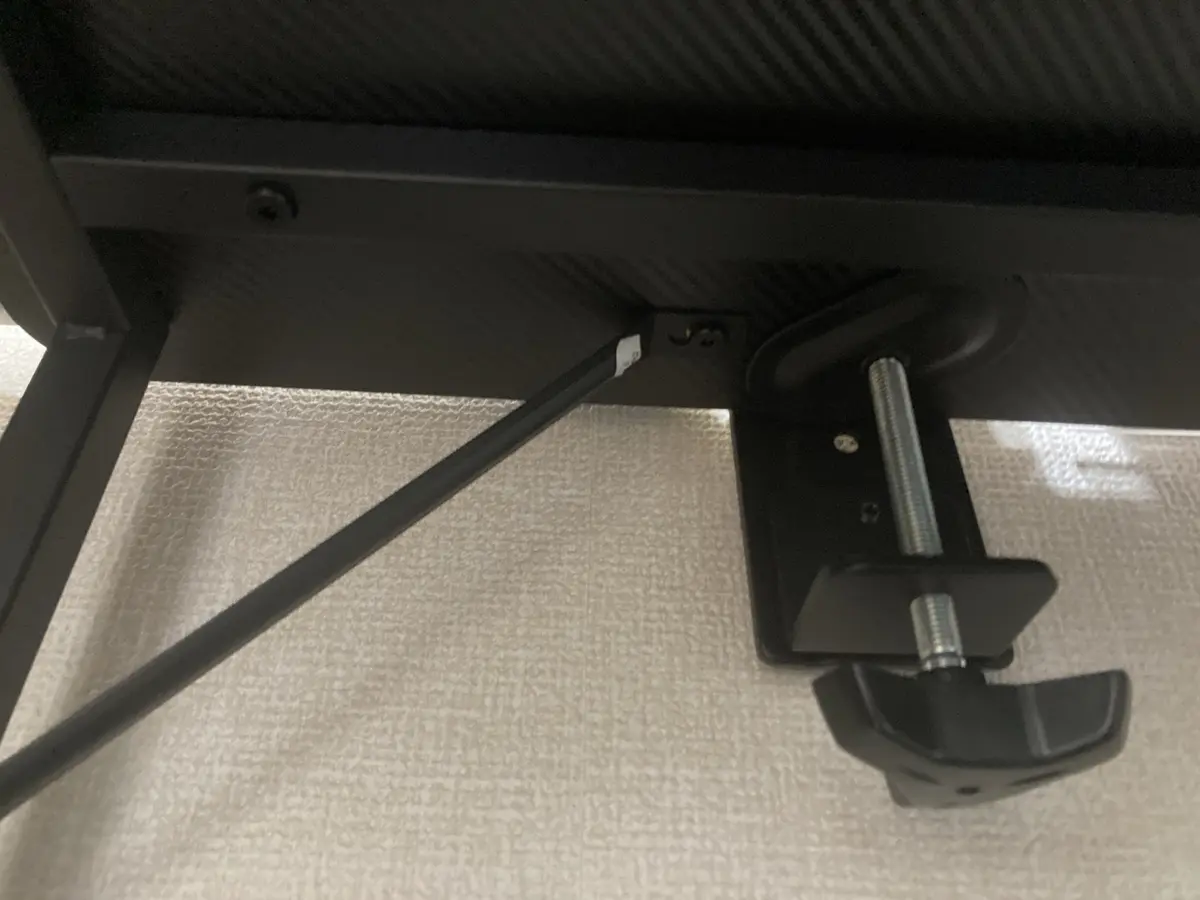
今回は、斜め補強を避けられる位置までクランプを左右へずらしました。支柱が希望位置からずれても、3関節アームを動かすことで、画面は使用したい位置へ合わせられました。
ただし、これは今回使用した机とモニターの組み合わせでの結果です。購入前には天板の厚さだけでなく、天板裏の奥行き、補強材、フレーム、配線トレーの位置まで確認したほうが安全です。
1年以上使って感じたメリット
モニター下が空いて机を広く使える
最も大きなメリットは、付属スタンドの台座がなくなり、モニター下の空間を広く使えるようになったことです。
現在は空いた場所へ物を置いていませんが、それでも机上の圧迫感が減りました。台座の周囲にほこりがたまりにくくなり、モニター下を拭きやすくなった点も便利です。
画面の前後・左右や向きを調整できる
100-LA062は支柱と3関節アームで構成されており、画面の前後・左右や向きを調整できます。置き方に迷う場合は、デュアルモニターの正面・高さ・距離を決める手順を参考に、配置とアームの可動範囲を合わせて確認してください。
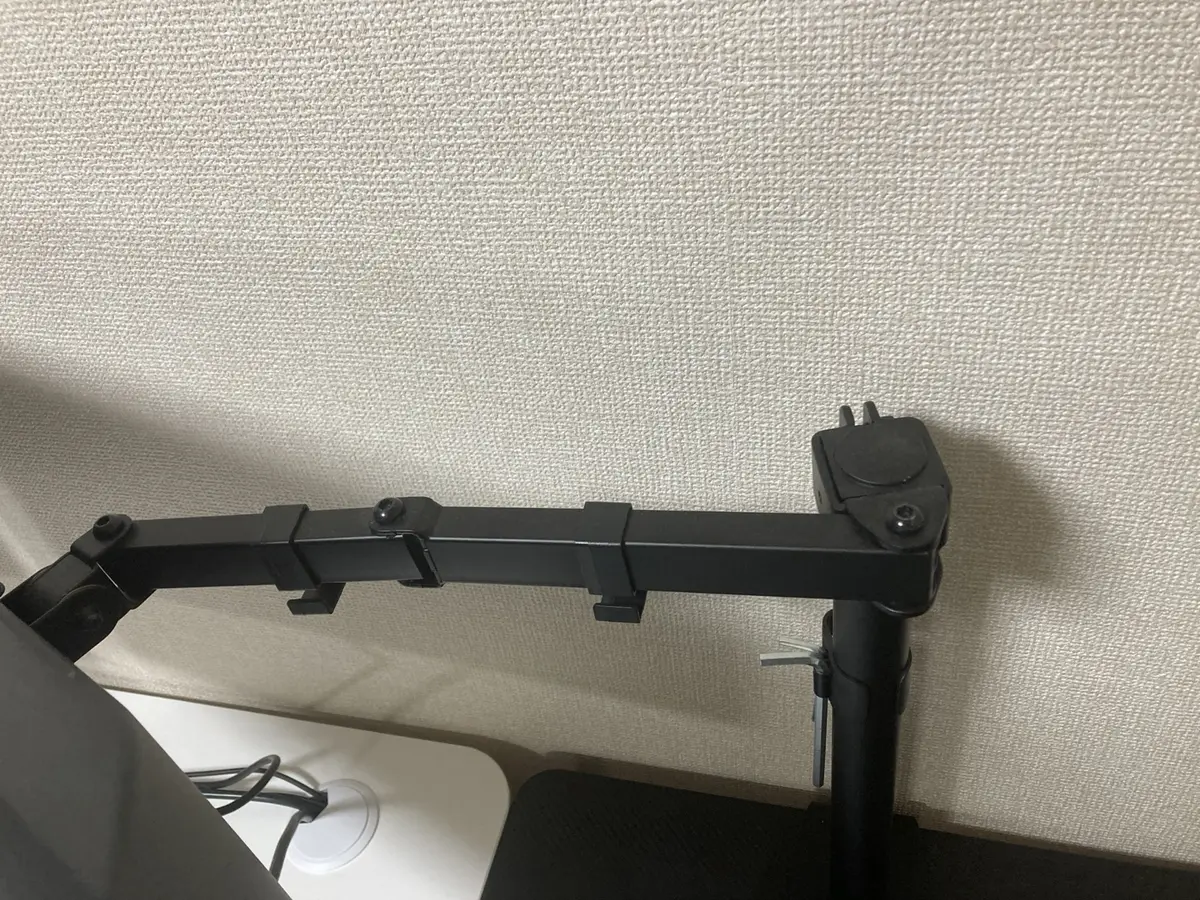
机の斜め補強を避けるため支柱の位置をずらしましたが、アームの関節を動かすことで、画面を正面へ合わせられました。付属スタンドよりも、机の配置に合わせやすくなっています。
固定状態は1年以上安定している
2025年5月頃から1年以上使用していますが、固定した状態でアームが時間とともに下がることはありません。
通常使用中のぐらつきやネジの緩みも発生していません。現在はモニターをほとんど動かさず、ほぼ固定した状態で使用しています。
1年以上使って感じた注意点
100-LA062には満足していますが、実際に1年以上使ったことで分かった注意点もあります。
主な注意点は、次の4つです。
- 画面を動かすと高さが少し下がることがある
- 希望する位置まで画面を高くできなかった
- クランプ下の傷やへこみは確認できていない
- ケーブルフックの使用感は評価できない
いずれも通常使用に大きな支障が出るほどではありません。ただし、画面の高さや机との相性は、購入後に調整できる範囲が限られます。
画面を動かすと高さが少し下がることがある
設置当初やデスクの配置を変更した時期には、週2回程度モニターを動かしていました。
その際、画面の向きを変えると、高さが少し下がることがありました。移動後に画面の高さを戻す必要はありますが、再調整に大きな手間はかかっていません。
現在はデスクの配置が安定し、モニターをほとんど動かさなくなったため、普段の使用では気にならない程度です。
また、固定した状態でアームが時間とともに下がってくるわけではありません。通常使用中のぐらつきやネジの緩みも発生していません。
画面を頻繁に動かす場合は、移動後に高さの微調整が必要になる可能性があります。
希望する位置まで画面を高くできなかった
100-LA062で最も気になったのは、モニターを希望する位置まで高くできなかったことです。
公式仕様に記載されている製品サイズは、約幅115×奥行451×高さ398mmです。ただし、この高さ398mmは製品全体の寸法であり、モニターの画面上端や中央を398mmまで上げられるという意味ではありません。
実際にD242SAを取り付けると、もう少し高い位置へ画面を上げたいと感じました。
付属スタンドであれば、モニター台や机上台を下へ置くことで全体をかさ上げできます。一方、100-LA062は机の端へクランプで固定する構造です。そのため、付属スタンドと同じ方法で簡単に高さを追加することはできません。
モニターアームを選ぶときは、製品全体の高さだけでなく、次の点も確認する必要があります。
- 普段使っている画面の高さ
- 目線とモニター中央の位置関係
- モニター背面のVESA取付位置
- 机の高さ
- 椅子の座面高
- アームへ取り付けた状態で調整できる高さ
特に、身長が高い人や、モニターを目線の高い位置へ設置したい人は注意が必要です。
可能であれば、現在使っているモニターの画面中央までの高さを測り、製品図面や設置例と比較してから購入したほうが安心です。
クランプ下の傷やへこみは確認できていない
100-LA062は、保護板や追加のクッションを使用せず、机の天板へ直接取り付けています。
約1年以上固定していますが、クランプ部分を取り外していないため、天板に傷やへこみが発生しているかは確認できていません。
現在のところ、クランプのぐらつきや固定力の低下はありません。
ただし、天板の材質や強度によっては、クランプを長期間固定することで跡が残る可能性があります。机の傷やへこみを避けたい場合は、机とクランプに対応する保護板の使用も検討したほうがよいでしょう。
保護板を追加すると、その厚みによってクランプを取り付けられる範囲が変わります。天板裏の補強材と干渉しないかも含めて確認が必要です。
ケーブルフックは使用していない
100-LA062には、モニターの電源ケーブルや映像ケーブルをまとめるためのケーブルフックが付属しています。
今回はケーブルフックを使用していないため、ケーブルのまとめやすさや外れにくさについては評価できません。
モニターアームを動かして使用する場合は、ケーブルを短く固定しすぎると、画面を移動した際に引っ張られる可能性があります。
ケーブルをまとめる場合は、アームの可動範囲を確認し、画面を最も遠くまで動かしても余裕が残る長さにしておく必要があります。
今回の設置ではケーブルが見える状態になっています。モニター下の台座がなくなったことで机上はすっきりしましたが、配線まできれいに見せたい場合は、付属のケーブルフックや別売りのケーブル整理用品を活用したほうがよいでしょう。
100-LA062がおすすめな人
実際に1年以上使用した結果、100-LA062は次のような人におすすめです。
- モニター下の台座をなくして、机を広く使いたい人
- 画面の前後・左右や向きを調整したい人
- 32インチ・8kg以内のモニターを使用している人
- VESA規格75×75mmまたは100×100mmに対応したモニターを使用している人
- モニターを一度設置した後は、ほぼ固定して使用する人
- 購入前に机の天板裏まで確認できる人
特に、付属スタンドの台座が邪魔に感じている人には導入するメリットがあります。
モニター下が空くことで、机を広く使えるだけでなく、掃除もしやすくなります。現在は空いた場所に何も置いていませんが、それでも机上の圧迫感が減り、見た目もすっきりしました。
一方、次のような人は購入前に慎重な確認が必要です。
- モニターをできるだけ高い位置へ設置したい人
- 画面を頻繁に動かして使用する人
- 天板裏に補強材や太いフレームがある机を使用している人
- 天板の傷やへこみをできるだけ避けたい人
100-LA062は、画面の前後・左右や向きを調整できます。ただし、希望する高さまで上げられるかは、机の高さ、モニターの大きさ、VESA取付位置などによって変わります。
購入前には、対応する画面サイズや耐荷重だけでなく、現在の目線に合う高さへ設置できるかも確認しておくことをおすすめします。
満足度は80%だが、もう一度購入する
100-LA062を1年以上使用した満足度は、100点満点で80点です。
20点分を減らした主な理由は、次の2点です。
- 希望する位置までモニターを高くできなかった
- 画面を動かした後に、高さの微調整が必要になることがある
ただし、現在はモニターをほぼ固定して使用しています。固定した状態でアームが自然に下がることはなく、ぐらつきやネジの緩みも発生していません。
また、導入時の主な目的だった「モニター下の空間を広くすること」と「画面位置を調整できるようにすること」は達成できました。
机の斜め補強との干渉も、クランプ位置をずらし、3関節アームで画面位置を調整することで回避できています。
高さに不満は残っていますが、現在の使い方では致命的な問題ではありません。良かった点と注意点を含めて考えても、もう一度同じ環境を作る場合は100-LA062を購入します。
まとめ
サンワダイレクトの100-LA062へI-O DATA D242SAを取り付け、2025年5月頃から1年以上使用しました。
実際に使って感じた主なメリットは、次のとおりです。
- モニター下の空間を広く使える
- 机を掃除しやすくなる
- 画面の前後・左右や向きを調整できる
- 1年以上使用しても、ぐらつきやネジの緩みがない
- 付属スタンドより机上がすっきり見える
一方、次の点には注意が必要です。
- 希望する高さまで画面を上げられない場合がある
- 画面を動かすと、高さが少し下がることがある
- 天板裏の補強材とクランプが干渉する場合がある
- 長期間固定した後の天板の傷やへこみは確認できていない
特に重要なのは、購入前に机の天板裏を確認することです。
天板の厚さが対応範囲内でも、補強材やフレームがあると、希望する位置へクランプを固定できない可能性があります。
また、製品全体の高さだけでは、実際の画面位置を判断できません。モニターのVESA取付位置や現在の目線も含めて確認する必要があります。
今回の環境では取り付け位置と高さに制約がありましたが、机上スペースの拡大と画面位置の調整という目的は達成できました。
満足度は80%です。注意点を理解したうえで選ぶのであれば、100-LA062は、デスク上を広く使いたい人にとって検討しやすいモニターアームです。
100-LA062を選びやすい条件
- 画面を左右・前後へ動かしたい
- モニター台座をなくして机上を広くしたい
- 天板裏にクランプを固定できる平らな場所がある
- 寸法図とモニター背面のVESA取付位置を照合し、必要な画面の高さに調整できる
高さを大きく上げたい人や、机裏に補強材・幕板がある人は、寸法図と実測値を先に照合してください。
※この記事は、筆者が所有する100-LA062とD242SAを実際に使用した結果をもとに作成しています。すべてのモニターや机で同じ取り付け状態・使用感になることを保証するものではありません。
関連するデスク環境の記事
100-LA062を取り付けたモニター本体と、2画面での使い方は次の記事で紹介しています。
モニター台と比べてどちらが自分の環境に合うか迷う場合は、モニター台とモニターアームを両方使って比較した記事も参考になります。
参考情報
サンワダイレクト 100-LA062公式製品情報
https://direct.sanwa.co.jp/ItemPage/100-LA062
I-O DATA D242SAシリーズ詳細ガイド
https://www.iodata.jp/lib/manual/d242sa/index.html