※本記事にはアフィリエイト広告が含まれます。
デュアルモニターを設置するとき、迷いやすいのが「メイン画面は左右どちらに置くか」です。
私も仕事、ブログ作成、トレードで2台の外部モニターを使っていますが、左右だけで配置を決めると使いにくさが残りました。重要だったのは、よく使う画面を身体の正面に置き、もう1台を補助として少し内側へ向けることです。
結論からいうと、左と右のどちらが正解という決まりはありません。
- 最も長く見る画面を正面に置く
- 補助画面は視線を移しやすい側へ置く
- 2台の上端と距離をできる範囲でそろえる
- Windows上の並びも実際の配置と一致させる
この4点を先に決めると、左右対称の見た目だけで配置を決めるより調整しやすくなります。
この記事では、23.8型モニター2台とノートパソコンを実際に使っている経験から、正面、左右、高さ、距離、角度の決め方を整理します。
結論|左右ではなく「最も使う画面」を正面に置く
デュアルモニターの配置で最初に決めるのは、左か右かではなくメイン画面です。
文章を書いている時間が長いなら原稿を表示する画面、表計算が中心ならExcelを操作する画面、トレードなら最も確認するチャートや注文画面を置く画面が候補になります。
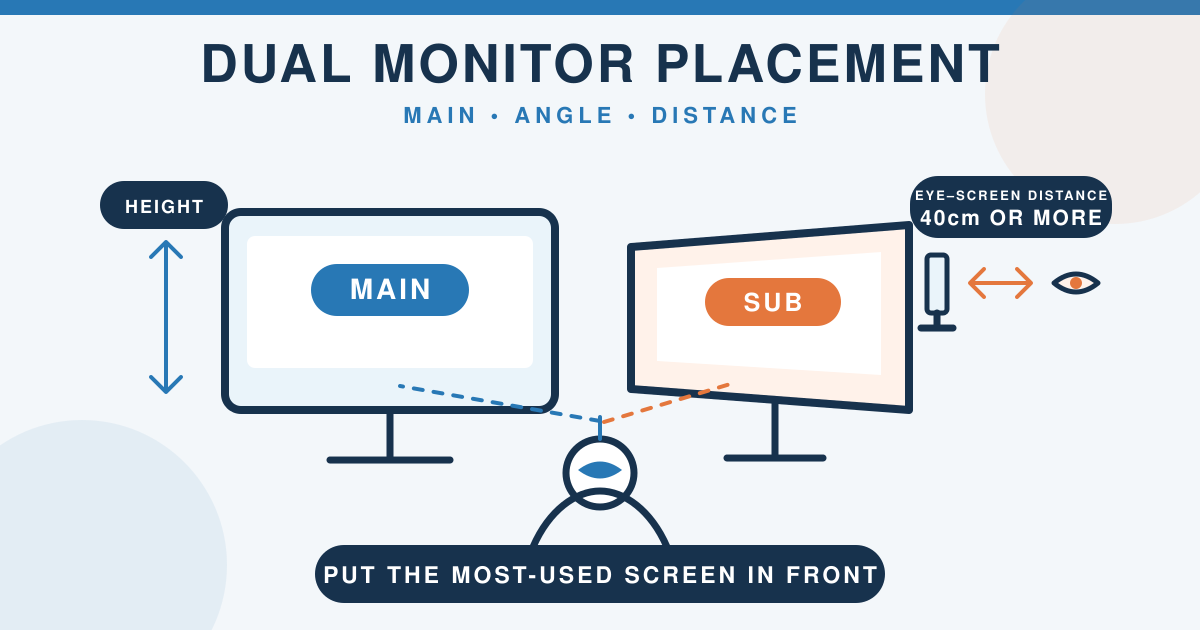
メイン画面を決めたら、椅子とキーボードに対して画面の中央が正面になるように置きます。補助画面はその横へ寄せ、少し内側へ向けます。
用途別に整理すると、次のようになります。
| 主な使い方 | 正面に置く画面 | 横に置く画面 |
|---|---|---|
| 文章作成・ブログ | 原稿、WordPress編集画面 | 資料、検索結果、プレビュー |
| Excel・事務作業 | 入力・編集する表 | メール、PDF、参照資料 |
| トレード | 最も長く見るチャートや注文画面 | 検証表、別時間軸、ニュース |
| Web会議 | カメラに近い会議画面 | メモ、資料、チャット |
| 2画面を同じ頻度で使う | 2台の境目を身体の正面にする案もある | 画面サイズと角度をそろえる |
2台を本当に同じ頻度で見る場合は、画面の境目を身体の正面にする配置も選べます。ただし、実際には片方の操作時間が長いことも多いため、まず1日の作業を観察してから決めたほうが安全です。
デュアルモニターを配置する6つの手順
1.最も長く見る作業を一つ決める
最初に、1日のうち最も長く行う作業を一つ決めます。
「仕事で使う」だけでは範囲が広いため、Excelへ入力する、ブラウザーで調べる、文章を書く、チャートを見るという単位まで分けます。
私の場合、画面ごとの役割を固定したことで、ウィンドウを探す回数を減らせました。トレードではチャート、検証表、注文画面を分け、ブログでは原稿と参照ページを別画面に置いています。
画面の役割分担については、デュアルモニターでAI・Excel・ブラウザーを使い分ける方法で詳しく整理しています。
2.自然に座った状態でメイン画面を正面へ置く
椅子へ深く座り、キーボードへ自然に手を置きます。その状態で顔をまっすぐ向けた先へメイン画面の中央を合わせます。
机の中央やモニター2台の中央に身体を合わせる必要はありません。基準にするのは、最も長く操作する画面です。
左右対称の配置は見た目が整いますが、片側の画面ばかり使う場合は顔を横へ向ける時間が増えます。私は写真映えよりも、普段の操作時間を優先して位置を決めています。
3.補助画面を近づけ、少し内側へ向ける
補助画面はメイン画面との隙間を広げすぎず、座っている位置へ向けて少し角度を付けます。
角度を決める数値は、画面サイズ、机の奥行き、座る位置によって変わります。最初から何度と固定せず、補助画面の中央が自分へ向くところまで内側へ振るほうが調整しやすいです。
次の状態になっていないか確認します。
- 補助画面を見るたびに椅子ごと移動している
- 2台の間に大きな空間がある
- 画面の外側が遠く、文字を読むために身体が前へ動く
- 片方だけ窓や照明が映り込む
画面の位置を細かく動かしたい場合はモニターアームが便利ですが、付属スタンドで合うなら追加購入は不要です。モニター台とモニターアームの選び方も参考にしてください。
4.上端を目の高さと同じか少し下へ合わせる
厚生労働省の情報機器作業ガイドラインでは、ディスプレイ上端を目の高さとほぼ同じか、やや下にすることが望ましいとされています。
2台のモニターは、上端の高さをできる範囲でそろえると視線を移しやすくなります。ただし、スタンドの調整幅が異なる場合に完全一致へこだわる必要はありません。
優先順位は次の順番です。
- メイン画面が見上げる位置になっていないか
- 自然な姿勢で画面全体を見られるか
- 2台の上端または中央の高さが大きくずれていないか
- ノートパソコンだけ極端に低くなっていないか
私はI-O DATAの23.8型EX-D242SA-Fを2台使い、片方はサンワダイレクト100-LA062で位置を調整しています。同じ型のモニターを使うと画面サイズをそろえやすい一方、アームと付属スタンドでは可動範囲が違うため、最終的には座った状態で合わせました。
使用している画面はI-O DATA EX-D242SA-Fのレビュー、アームは100-LA062を実際に使ったレビューにまとめています。
5.画面まで40cm以上を目安に距離を調整する
厚生労働省の同ガイドラインでは、おおむね40cm以上の視距離を確保する考え方が示されています。
ただし、40cmは誰にでも最適な固定値ではありません。画面サイズ、解像度、文字の大きさ、視力によって読みやすい距離は変わります。
私は次の順番で調整しています。
- まず40cm以上離せる位置へ置く
- 普段使う文字サイズで読めるか確認する
- 読みにくければ画面を近づける前に表示倍率を上げる
- 2台の前後差を小さくする
- 机の奥行きとキーボードの位置を再確認する
大きな画面を近くへ置くと、端を見るときの視線移動も大きくなります。画面を増やす前に、机の奥行きまで測っておくと失敗を減らせます。
6.Windowsのディスプレイ配置を実物と一致させる
物理的な配置を決めたら、Windowsのディスプレイ設定も同じ並びにします。
設定画面で1と2の位置が実物と逆になっていると、マウスポインターが想定と違う方向へ移動します。上下位置が大きくずれていると、画面の境目でポインターが引っかかったように感じることもあります。
Windowsでは、設定からディスプレイを開き、識別で画面番号を確認してから、画面の四角を実際の左右・上下へドラッグします。
ノートパソコンを含む3画面構成では、ノート画面を外部モニターの真下や横に置いた位置まで反映します。見た目だけで横一列に設定しないことがポイントです。
私の配置|外部モニター2台+ノートパソコン
現在は、I-O DATA EX-D242SA-Fを2台とノートパソコンを使っています。
- 外部モニター:現在の作業と参照情報
- もう1台の外部モニター:Excel、別画面、確認用ページ
- ノートパソコン:補助情報や連絡用
トレードではチャートを左、検証表や注文画面を右へ置くことがあります。ブログでは原稿と参照ページを分けます。用途によって表示内容は変わりますが、よく使う画面を身体の正面に近づける考え方は同じです。
デュアルモニターにして良かったのは、単に表示面積が増えたことではありません。情報の置き場所が決まり、毎回ウィンドウを探し直さずに済むようになったことです。
一方で、2台へ増やせば必ず作業が速くなるわけではありません。表示する情報を決めずに増やすと、視線移動とウィンドウ管理が増える場合があります。必要性と実際の使い方は、デュアルモニターを仕事・トレードで使ったレビューでまとめています。
配置で失敗しやすい5つの例
2台の境目を必ず正面にする
2画面を同じ頻度で使うなら成立しますが、片方がメインなら操作するたびに顔が左右へずれます。最も長く見る画面を先に決めます。
左右対称の見た目を優先する
同じ高さと角度にそろえることは見やすさにつながります。ただし、机の中央や壁面収納に合わせるだけでは、普段の姿勢に合うとは限りません。
2台の間を広く空ける
スピーカーや書類を中央へ置くと、画面間の視線移動が大きくなります。中央へ常設する物が本当に必要かを確認します。
片方だけ極端に近い・低い
異なるサイズやスタンドを組み合わせると起こりやすい状態です。完全に同じ高さへできなくても、よく使う画面を基準に前後と上下の差を小さくします。
ノートパソコンを3台目のメイン画面として使う
ノート画面は外部モニターより低くなりやすいため、長時間見る画面にすると視線が大きく下がります。補助画面として使うか、必要ならスタンドと外付けキーボードを検討します。
買い足す前にできる調整
配置の改善は、新しいモニターやアームを買わなくても始められます。
- 1日の作業で最も長く見る画面を確認する
- その画面を身体の正面へ移動する
- 補助画面を近づけて内側へ向ける
- 椅子の高さと画面上端を合わせる
- 表示倍率と文字サイズを調整する
- Windowsの画面配置を実物と一致させる
- 3日程度使い、首の向きとウィンドウ移動を再確認する
付属スタンドで高さが足りない、机上が狭い、画面を頻繁に動かすという問題が残ったときに、モニター台やモニターアームを検討します。
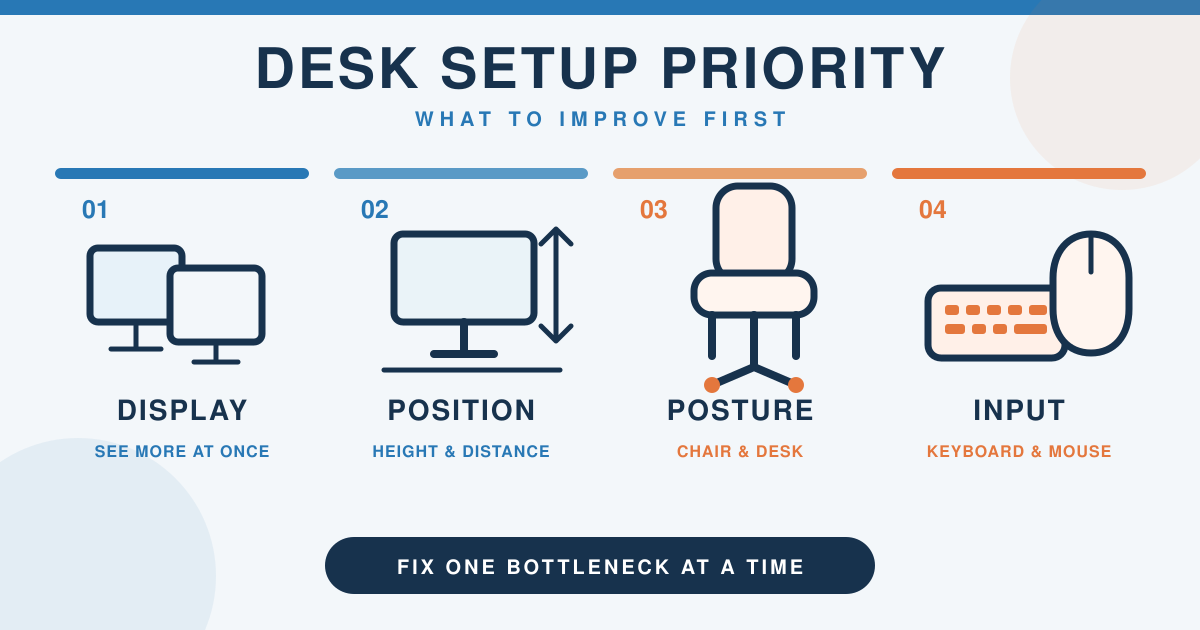
デスク全体を何から直すか迷う場合は、PC作業のデスク環境を整える優先順位も参考にしてください。
まとめ|正面を決めてから、左右・高さ・距離を合わせる
デュアルモニターの配置は、左と右のどちらかを先に決める必要はありません。
- 最も長く見る画面を決める
- メイン画面を身体の正面に置く
- 補助画面を近づけ、少し内側へ向ける
- 画面上端を目の高さと同じか少し下へ調整する
- おおむね40cm以上を目安に距離を確認する
- Windowsの画面配置を実物と一致させる
この順番で調整すると、左右対称の見た目より、実際の作業に合う配置を作りやすくなります。
私も最初から現在の形へ決めたわけではありません。仕事、ブログ、トレードで使いながら、よく見る画面と補助画面の役割を少しずつ見直しました。
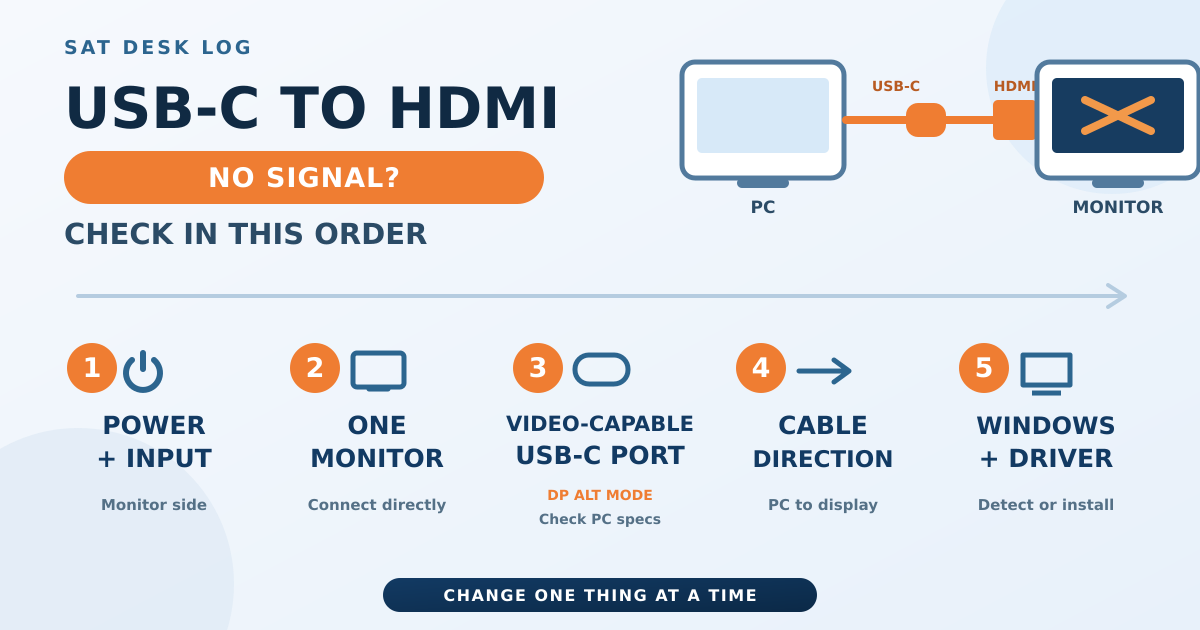
現在使っているモニター、アーム、キーボード、マウスは、実際に使っているPC周辺機器・デスク環境まとめで一覧にしています。接続方法から確認したい場合は、WAVLINKでノートPCから外部モニター2台へ接続した手順も参考にしてください。端子の形だけで判断せず、使用するPC・OS・ドライバーの条件を確認してから選ぶことが大切です。